VirtualBox 6.1.26
centOS镜像
接下来我们就开始进行安装:
新建虚拟机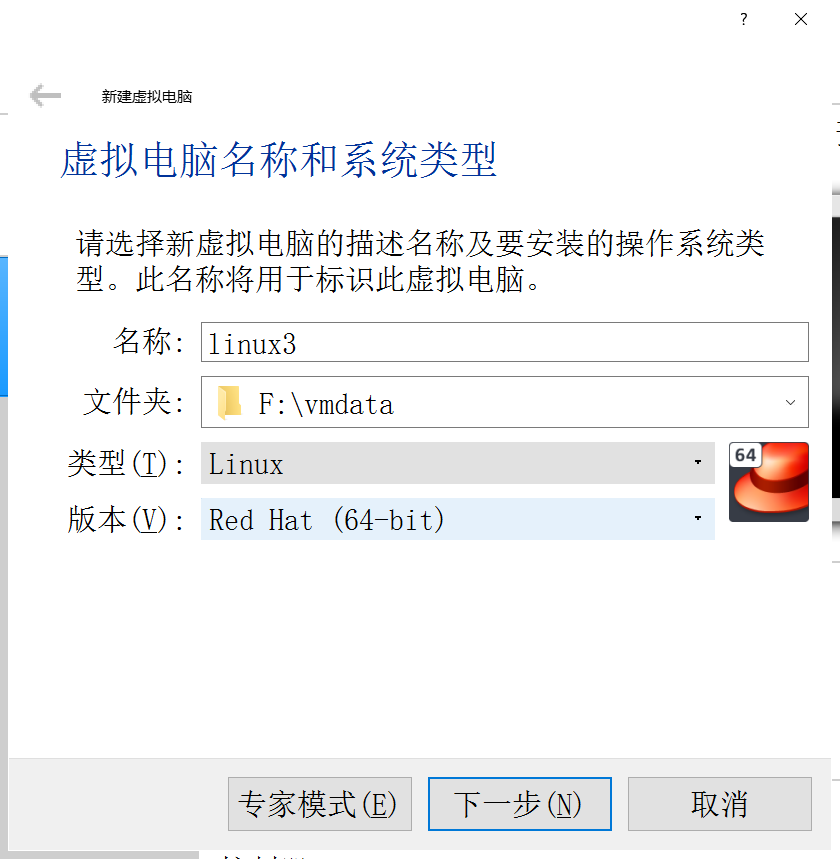
点击下一步,调整内存大小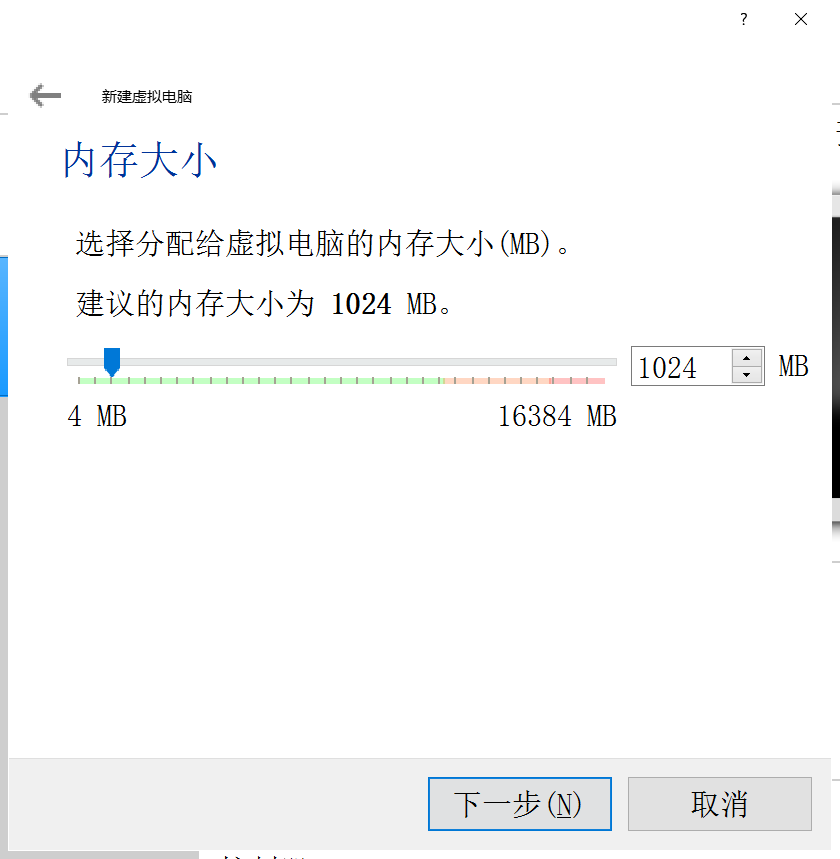
内存大小根据需要调整,然后点击下一步
3. 虚拟硬盘设置
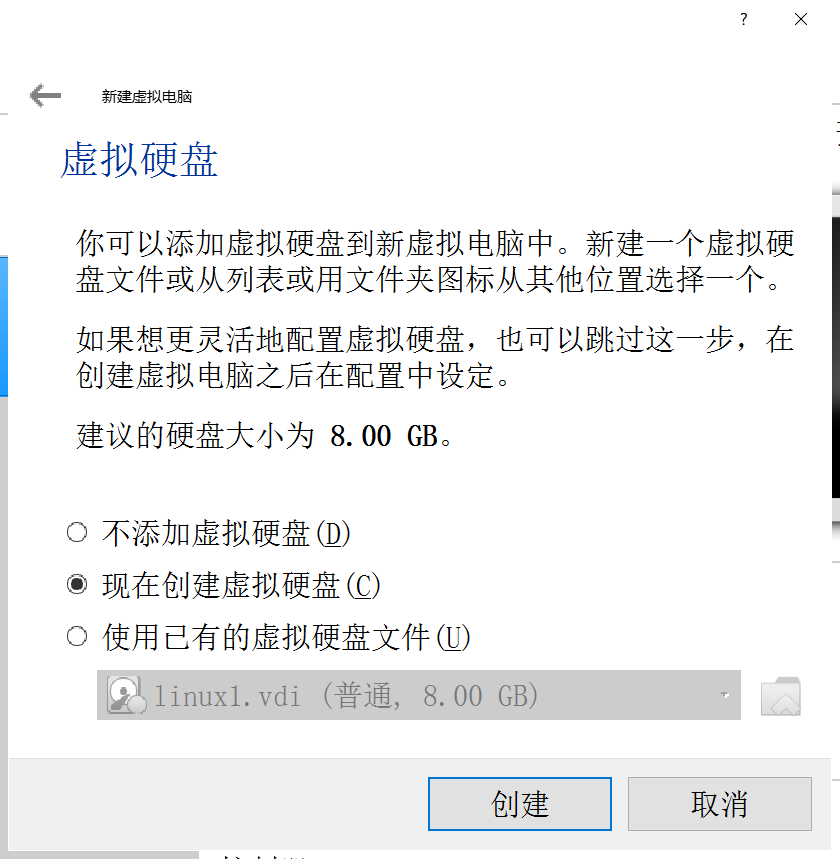
保持默认即可
4. 虚拟硬盘文件类型

保持默认即可
5. 下一步,选择动态分配即可


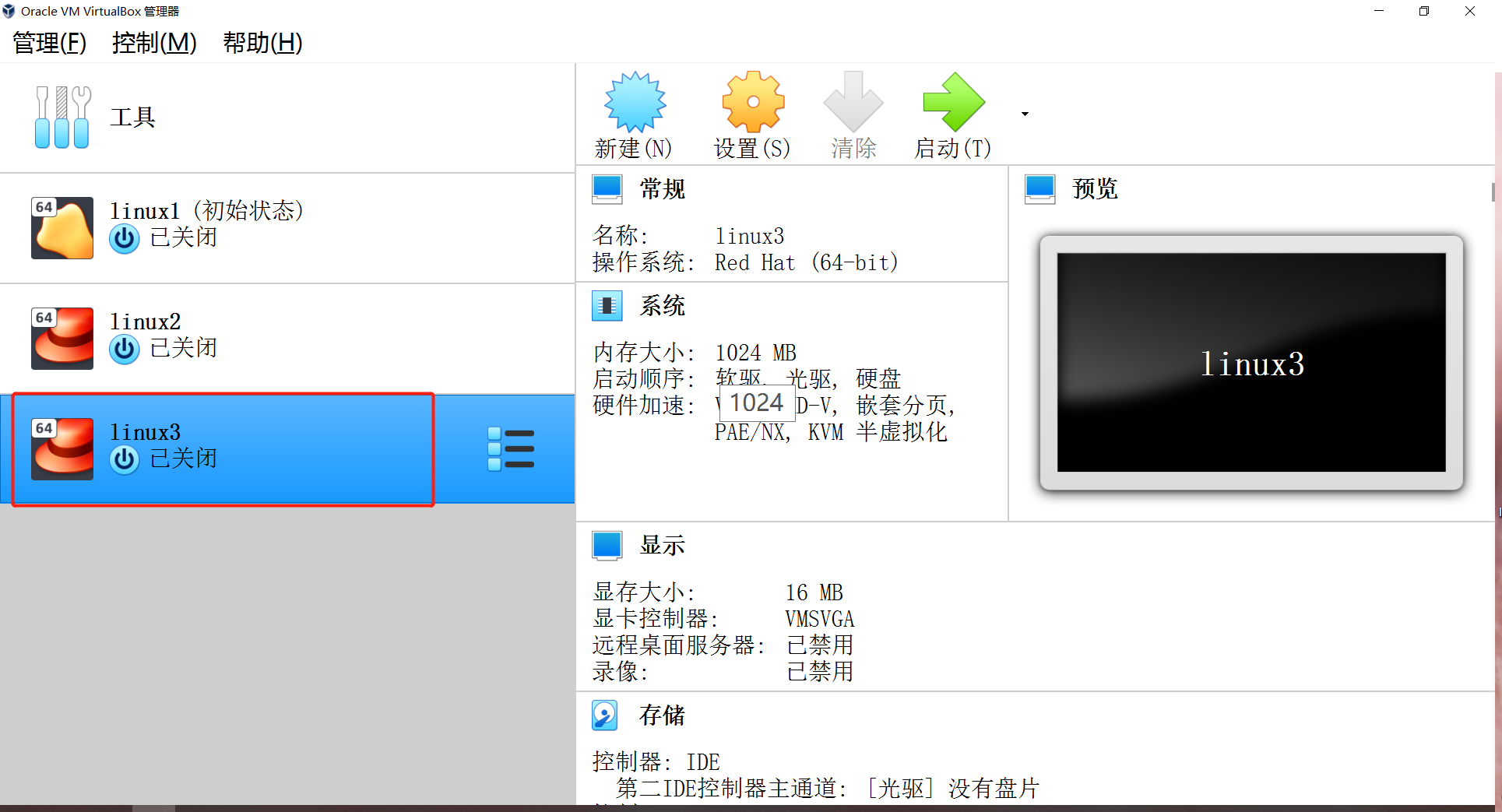
然后再检查下配置: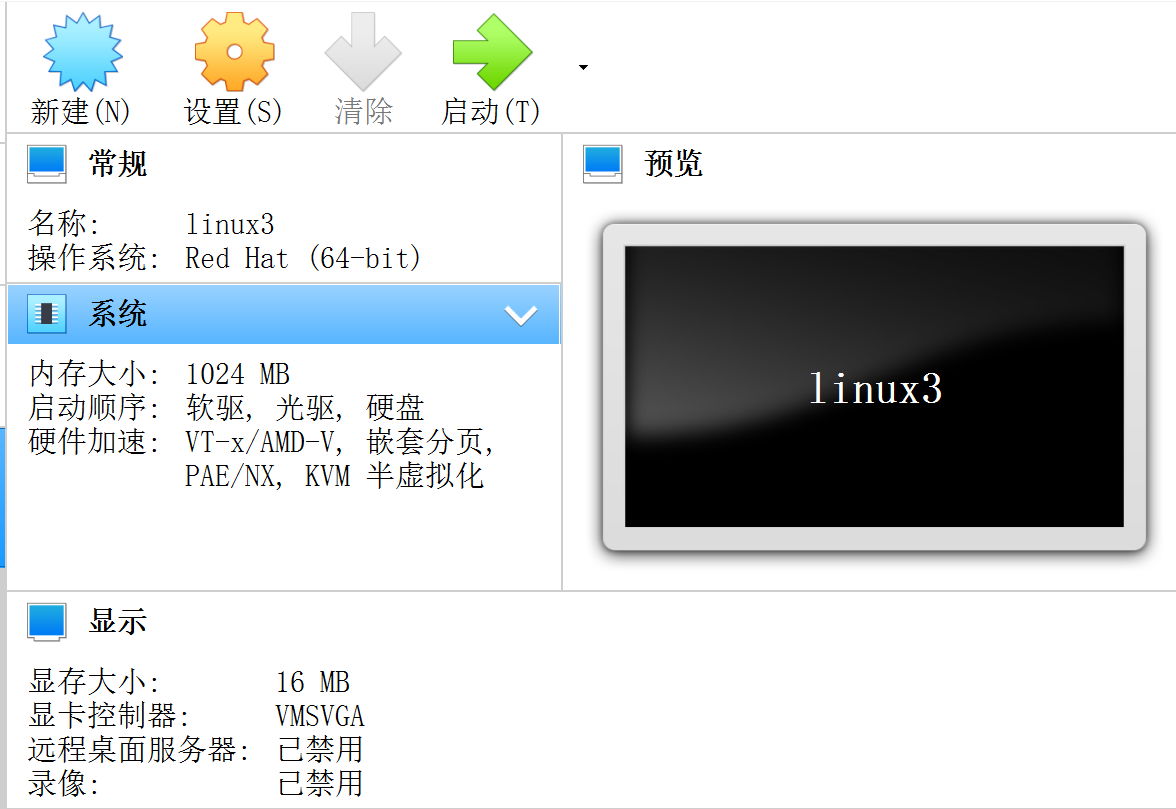
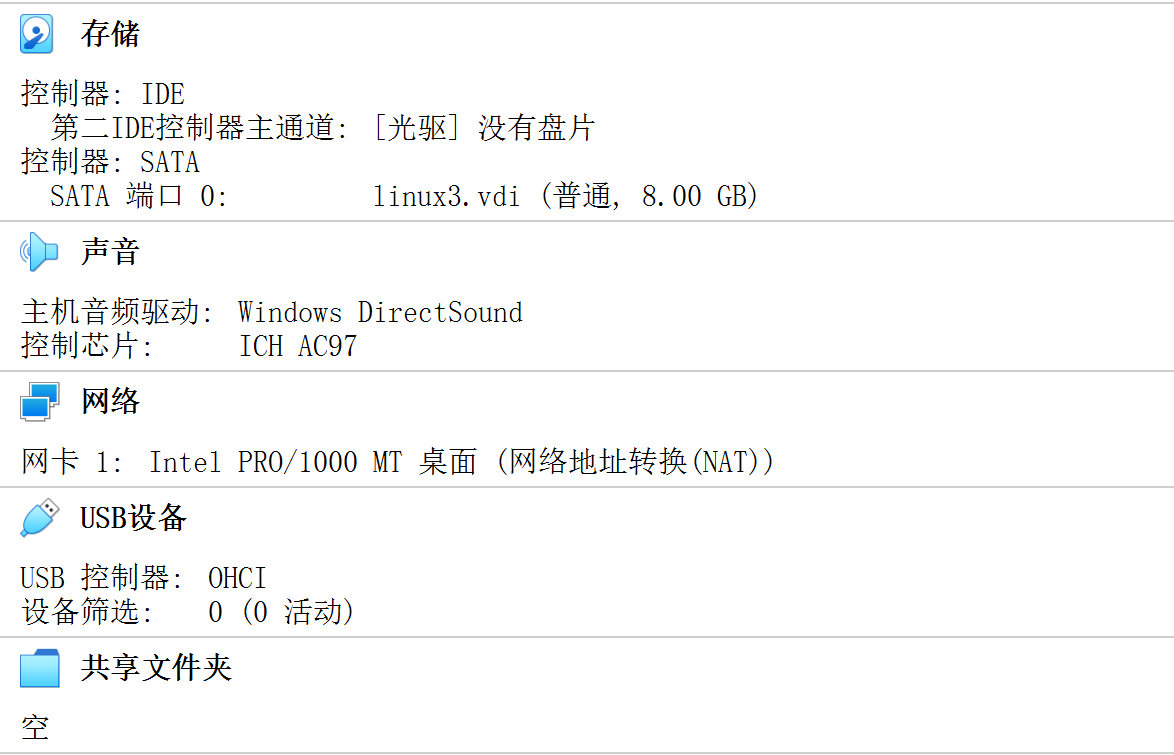
主要是网络这里:选的是NAT
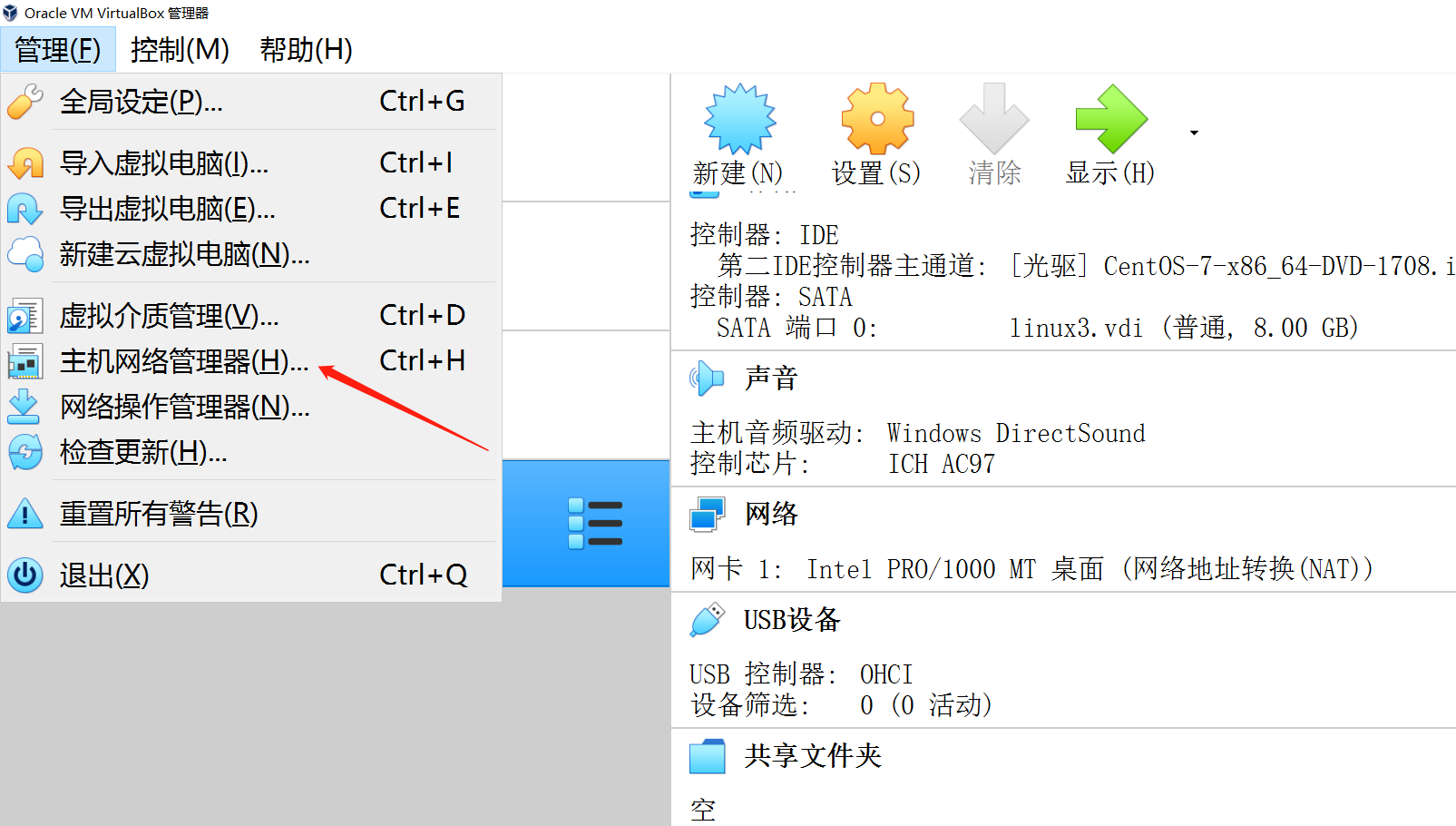
点击左侧的管理菜单,进入到主机网络管理器。
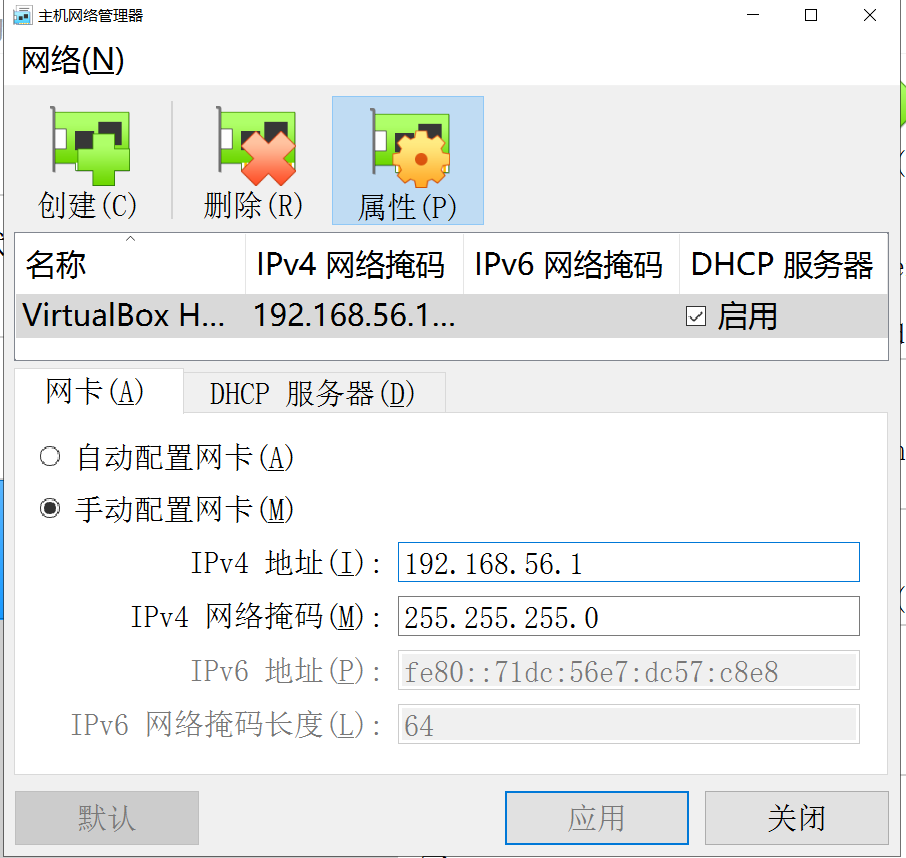
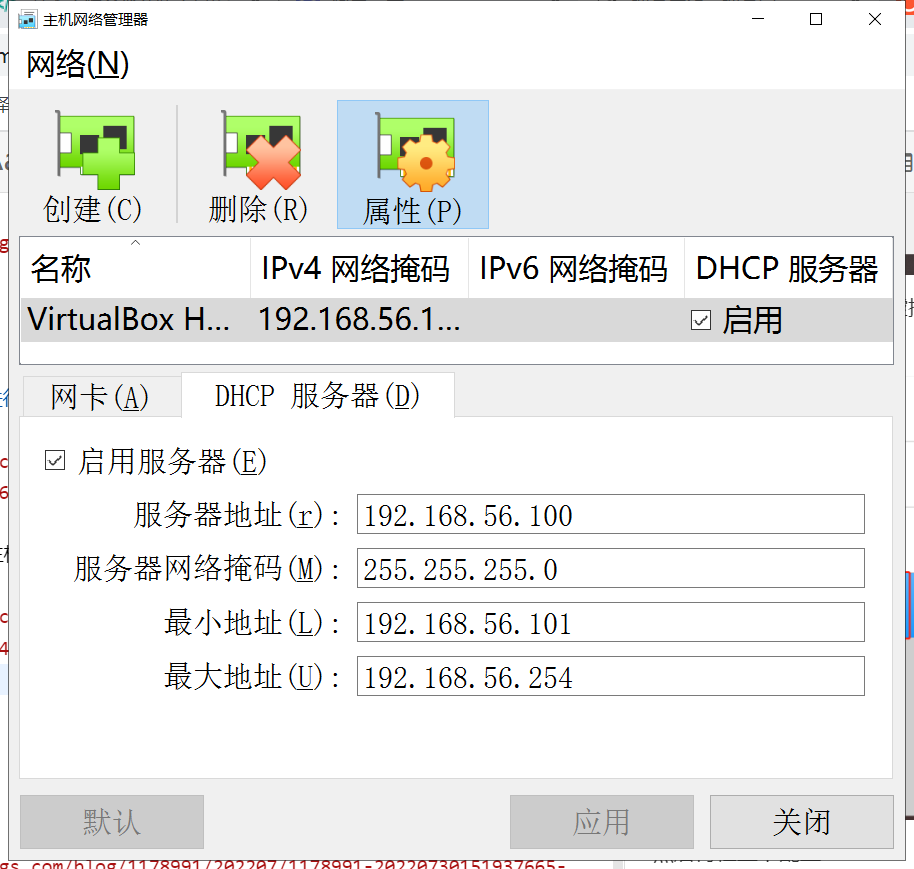
按照图上的配置即可。

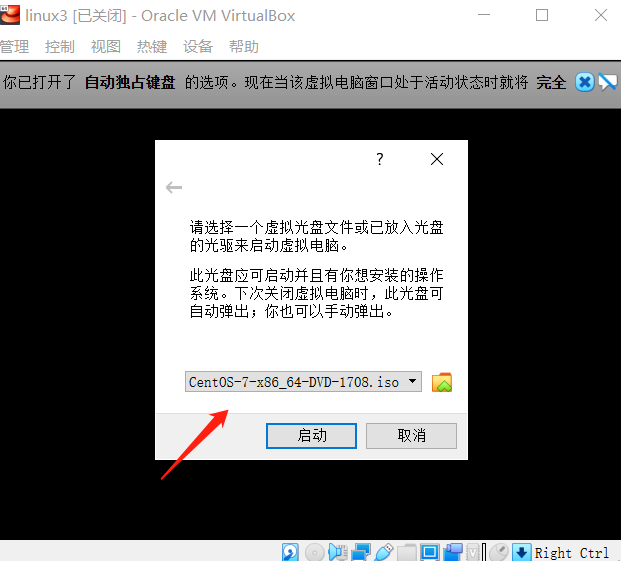
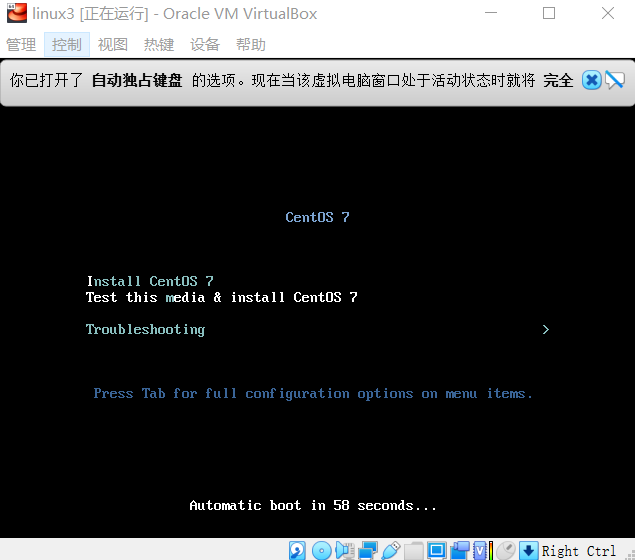
点击第一个Install CentOS7即可
你点击的时候,鼠标会进入虚拟机,按键盘右边的Ctrl就能出来
选择语言为中文,继续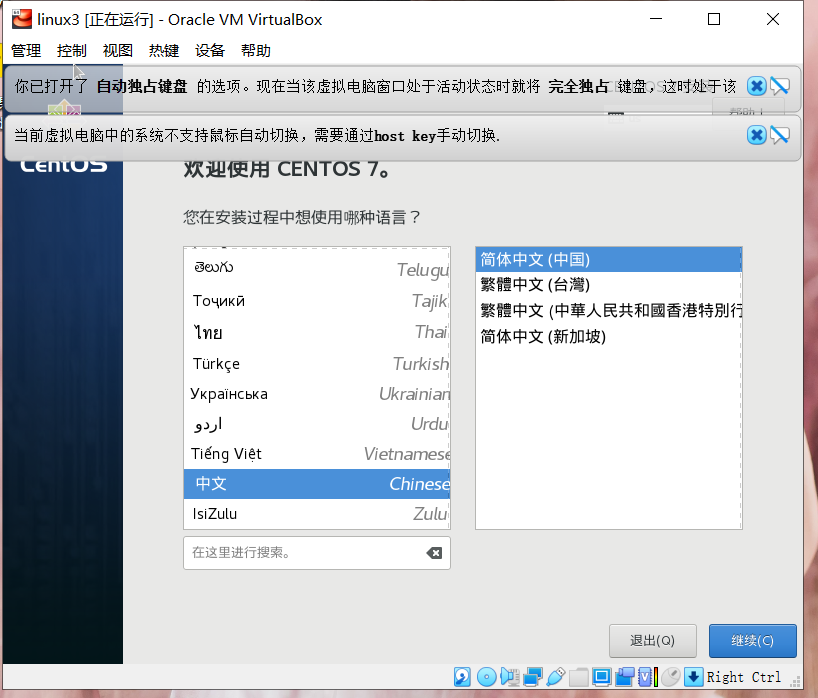
到了安装信息摘要界面
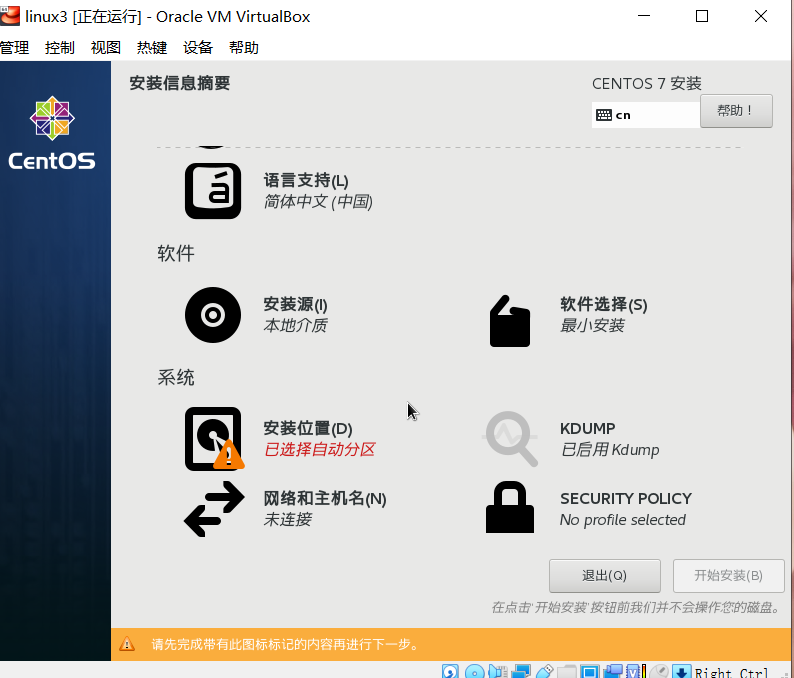
这里是重点了,注意看
安装源:会自动检查。
软件选择:可以选各种各样的环境进行安装,甚至桌边版都行。我这里选最小安装
安装位置:它是标了感叹号,需要手动确认一下
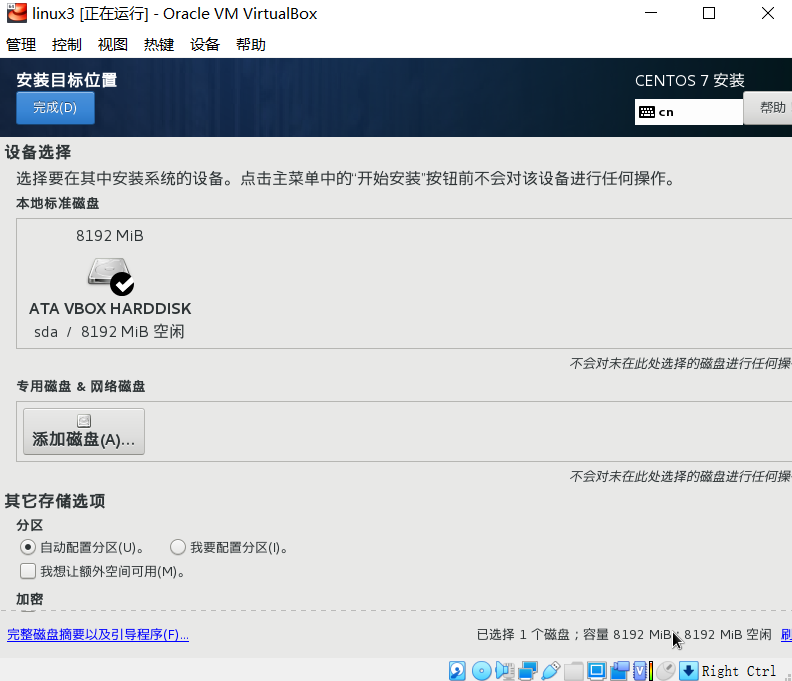
点进去后,直接点左上角的完成即可。
这步是设置网络的,点击进去。把开关给打开,点击完成即可。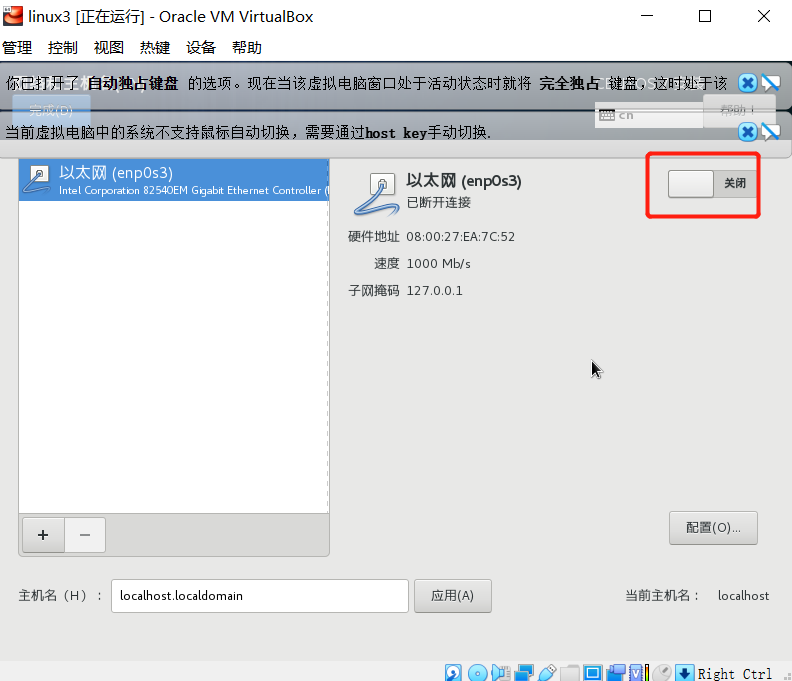
以上设置完成后就可以点击开始安装了。
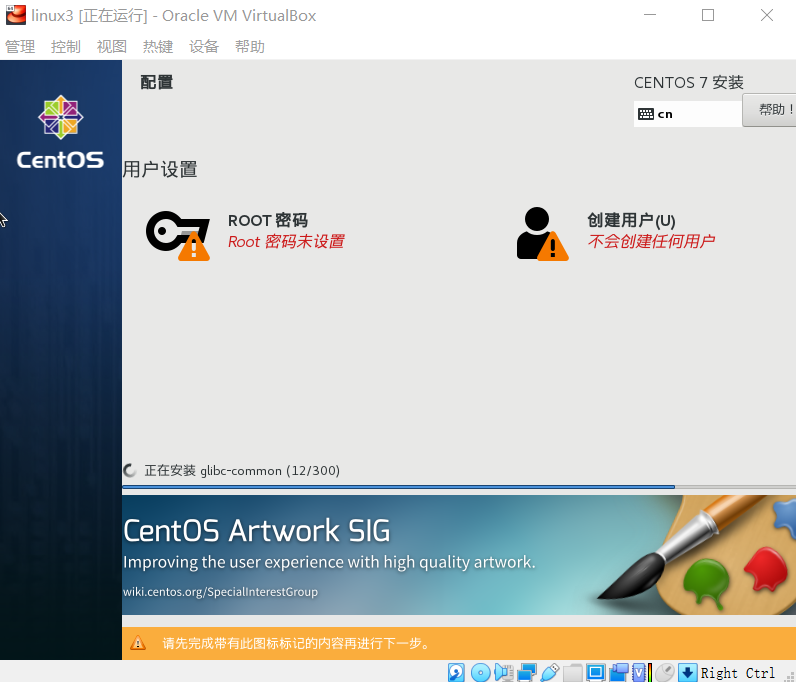
点击ROOT密码进去设置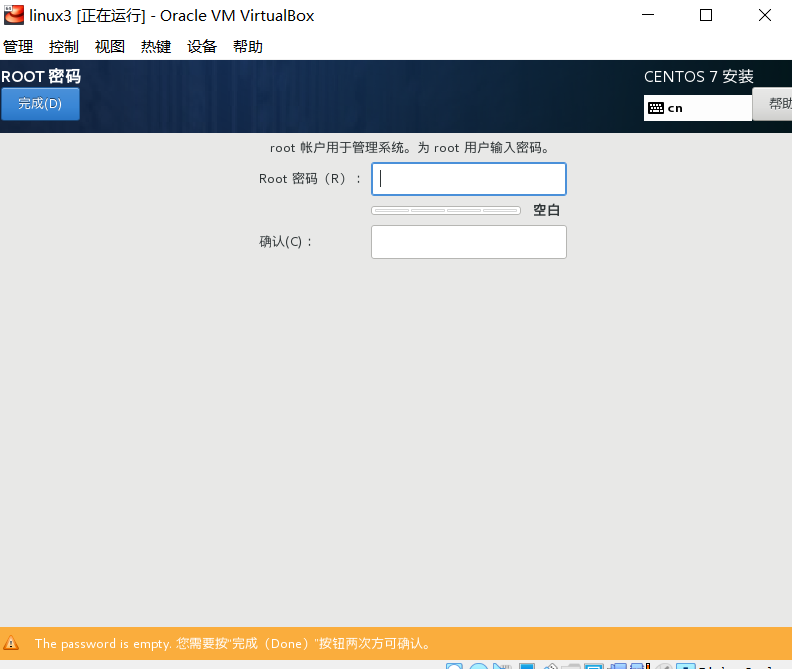
用户可以不用设置,默认会有ROOT用户。完成之后就等待系统自动安装就行了。差不多一支烟的功夫就安装好了。
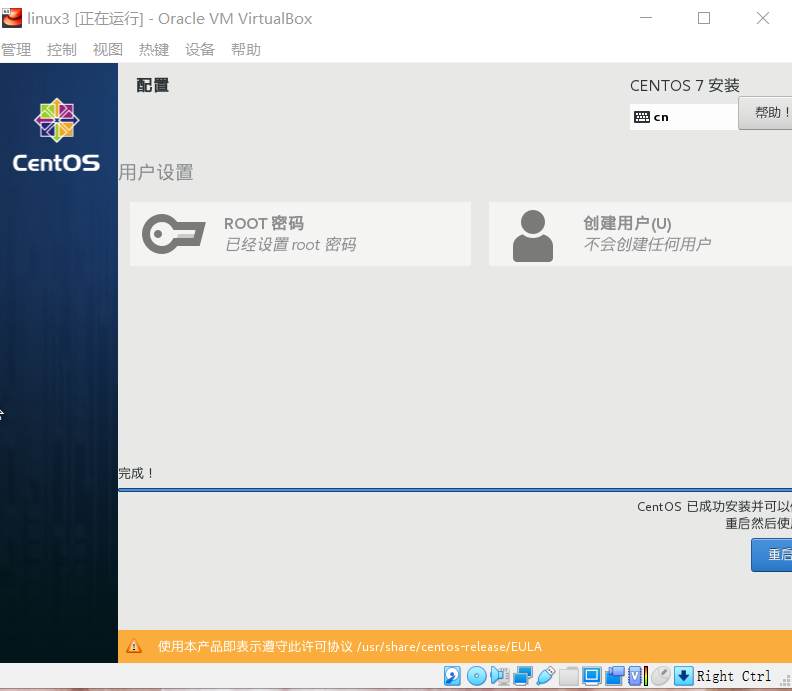
然后点击重启。
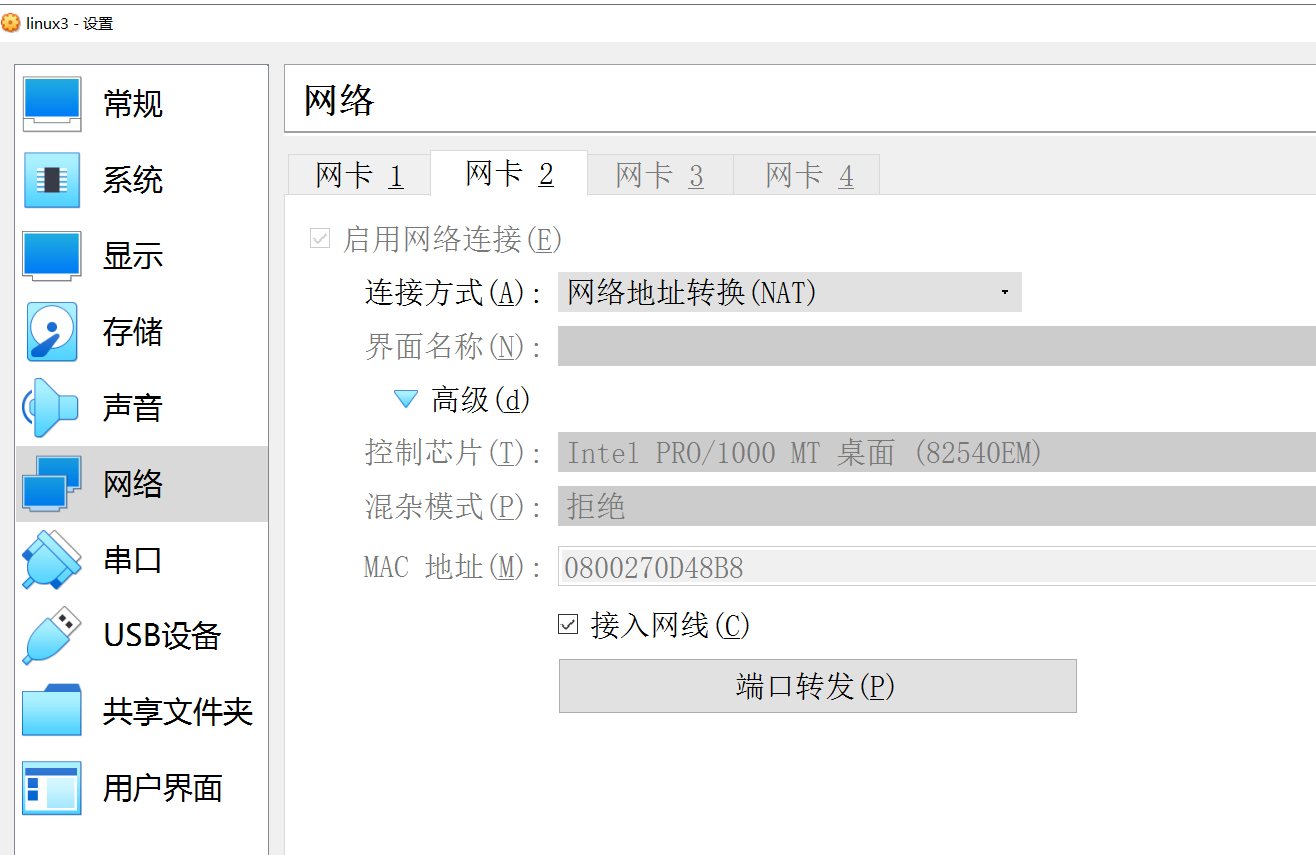
我们将网络设置为静态ip,这样用工具连接虚拟机会比较方便。
在网络tab下,按图配置如下两个网卡(注意网卡顺序)
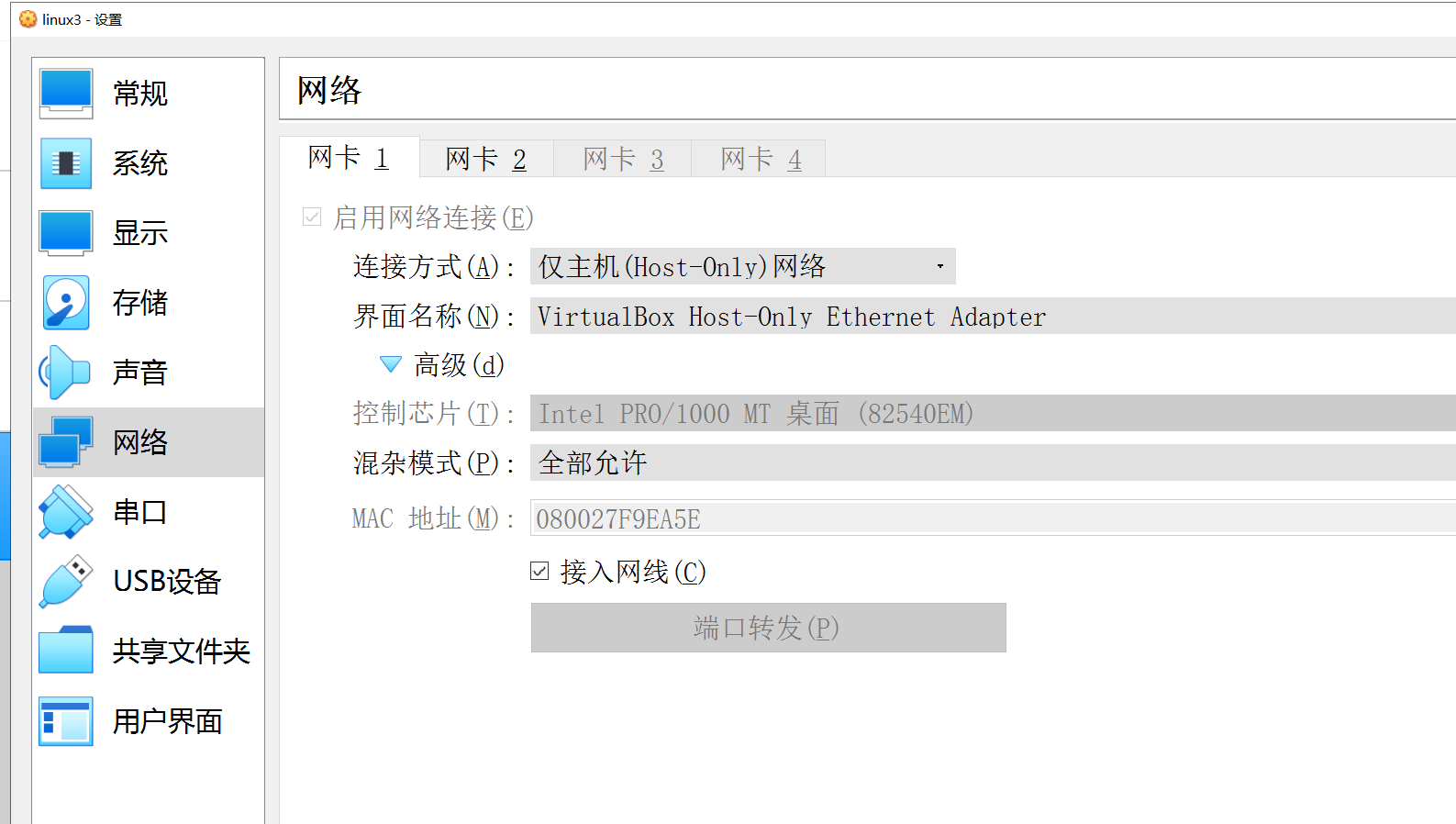
3. 再次启动虚拟机
可以ping一下看看,外网和宿主机都通了
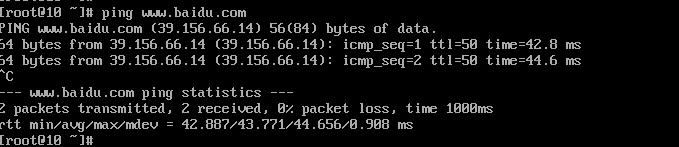
查看ip地址: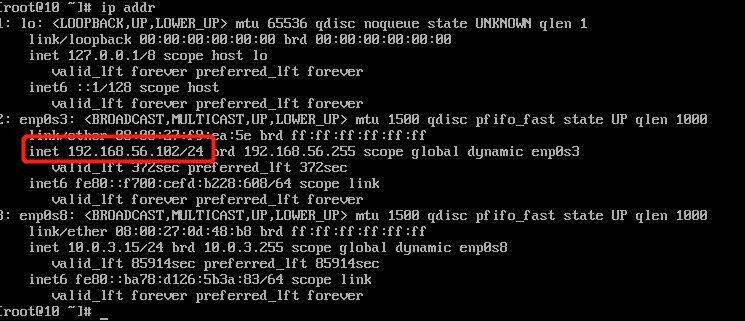
cd /etc/sysconfig/network-scripts/编辑配置文件:

vi ifcfg-enp0s3我修改了如下两项: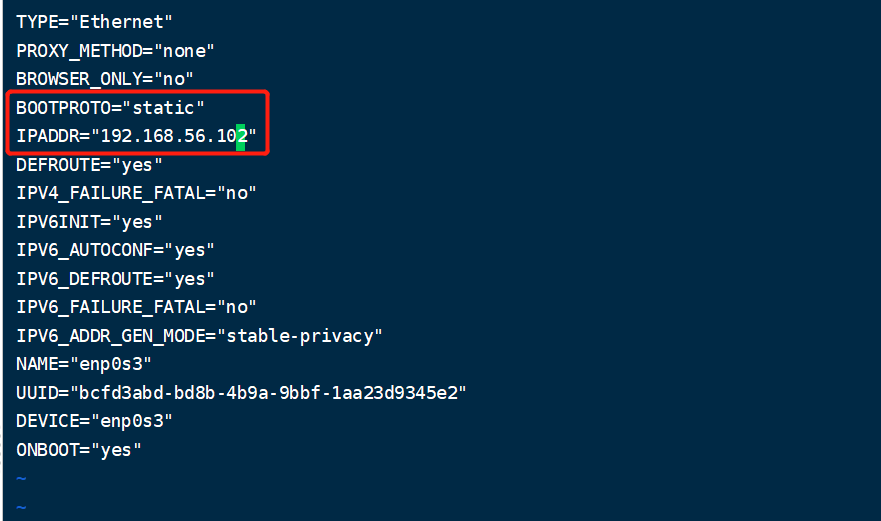
保存后,重启网络服务使配置生效
service network restart至此,整个虚拟机就配置好了。我们就可以用xshell等连接工具连接了。
大功告成,撒花!!!