| 版本号 | 修订时间 | 修订人 | 备注 |
|---|---|---|---|
| 1.0 | 2021-01-26 | 北极的大企鹅 | 全程部署文档编写 |
| 2.0 | 2021-03-02 | 北极的大企鹅 | 增加安装jdk |
| 3.0 | 2021-03-03 | 北极的大企鹅g | 增加安装maven |
| 4.0 | 2021-03-04 | 北极的大企鹅 | 增加安装MySQL |
| 5.0 | 2021-03-05 | 北极的大企鹅 | 增加安装Redis |
| 6.0 | 2021-03-06 | 北极的大企鹅 | 增加安装Mongodb |
| 7.0 | 2021-03-07 | 北极的大企鹅 | 增加安装RabbitMQ |
| 8.0 | 2021-03-08 | 北极的大企鹅 | 增加安装Elasticsearch |
| 9.0 | 2021-03-09 | 北极的大企鹅 | 增加安装Kibana |
| 10.0 | 2021-03-10 | 北极的大企鹅 | 增加安装Logstash |
| 11.0 | 2021-03-11 | 北极的大企鹅 | 增加安装Git |
| 12.0 | 2021-03-12 | 北极的大企鹅 | 增加安装NodeJS |
| 13.0 | 2021-03-15 | 北极的大企鹅 | 部署项目 |
编写目的
由于本系统的文档不够完善,缺少简单的部署流程,使得很多新人,或没有接触这个系统的人,很难简单快捷的实现,快速部署这个系统,同时,能够快速搭建,学习起来的状况,所以,特此撰写此文章,此文章为原创设计,拒绝抄袭,如有转载,请注明出处.
服务器部署
由于笔者是一个开发人员,所以部署主要以开发的部署到本地的情况为主,文章这是范例,实际的问题,还需要自身学习百度功能,和自身对于一门技术的理解,希望大家努力学习,争取自己领悟部署的方法,本文部署主要选取常用的windows系统作为主要的部署环境,希望大家提高自身的部署能力.
构建工具(参考文献,其他版本安装流程基本一样)
| 软件名称 | 版本 | 描述 |
|---|---|---|
| IntelliJ IDEA | 尽量使用比较新的版本 | https://www.jetbrains.com/idea/ |
| JDK | 1.8 | https://www.cnblogs.com/liuyangfirst/p/14334385.html |
| Maven | 3.6.0 | https://www.cnblogs.com/liuyangfirst/p/15981202.html |
| MySQL | 官网使用5.7版本,本文采用最新的8.0版 | https://www.cnblogs.com/liuyangfirst/p/15997667.html |
| DBeaver | 7.3.0 | https://www.cnblogs.com/liuyangfirst/p/15997753.html |
| Redis | 5.0.10 | https://www.cnblogs.com/liuyangfirst/p/15998117.html |
| RedisDesktopManager | 0.9.3.817 | https://www.cnblogs.com/liuyangfirst/p/15998132.html |
| Mongodb | 4.2.5 | https://www.cnblogs.com/liuyangfirst/p/16011402.html |
| Robo3T | 1.4.2 | https://www.cnblogs.com/liuyangfirst/p/16014144.html |
| RabbitMQ | 3.7.14 | https://www.cnblogs.com/liuyangfirst/p/16002565.html |
| Elasticsearch | 7.6.2 | https://www.cnblogs.com/liuyangfirst/p/16004977.html |
| Kibana | 7.6.2 | https://www.cnblogs.com/liuyangfirst/p/16006164.html |
| Logstash | 7.6.2 | https://www.cnblogs.com/liuyangfirst/p/16008094.html |
| Git | 13.5.0 | https://www.cnblogs.com/liuyangfirst/p/15996063.html |
| NodeJS | 16.0.0 | https://www.cnblogs.com/liuyangfirst/p/15998172.html |
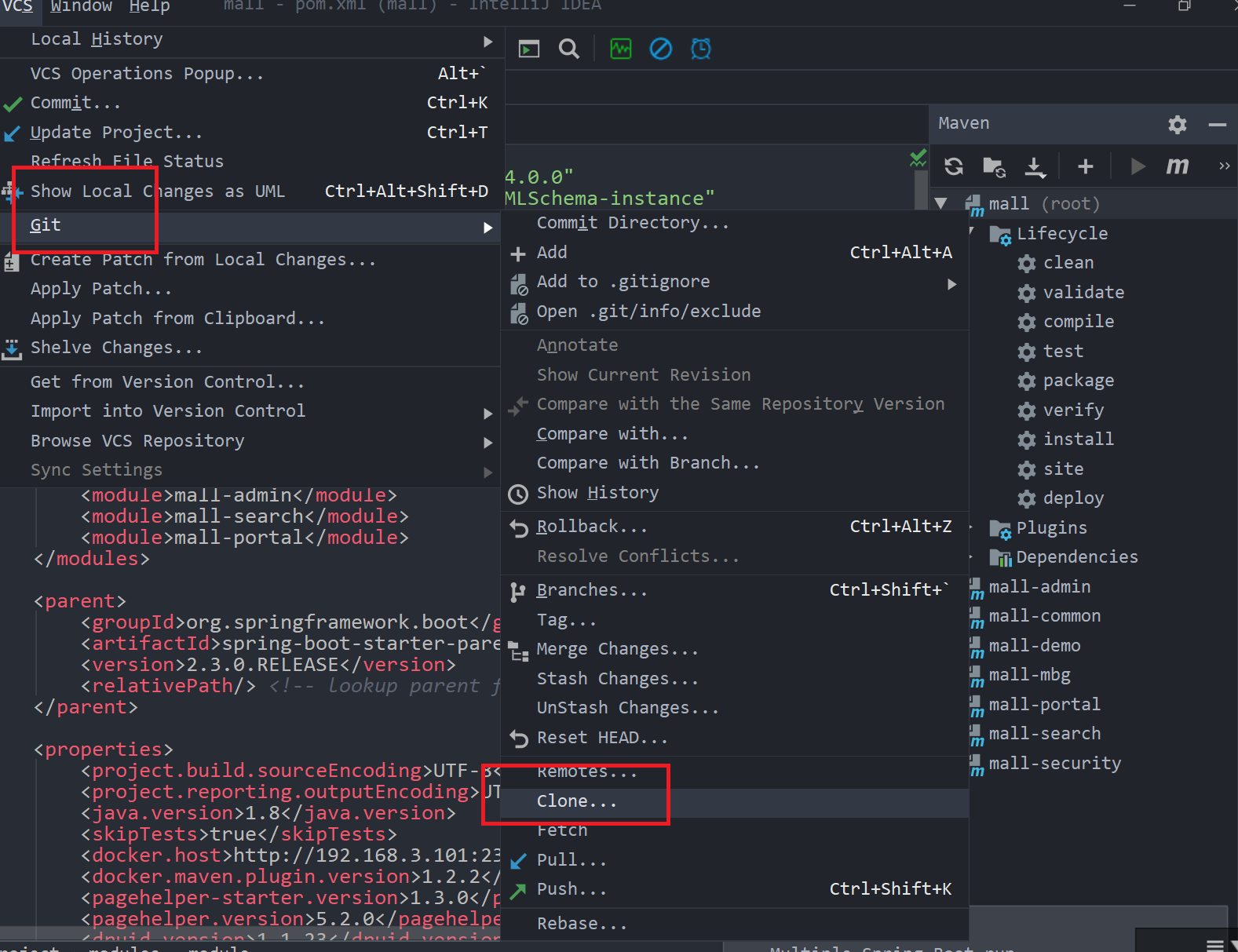
https://gitee.com/macrozheng/mall.git
如图: git ->clone

| 序号 | 模块名称 | 描述 |
|---|---|---|
| 1 | mall-admin | 启动模块,启动配置在resource的yml下 |
| 2 | mall-search | 搜索模块,搜索功能主要在这里 |
| 3 | mall-portal | 门户模块,类似于gateway |
| 4 | mall-demo | 实例模块,可以用于扩展改写 |
| 5 | mall-security | 认证模块,需要安全认证基本在这里 |
| 6 | mall-common | 公共代码模块,list转set什么的一般放这里,自己不要瞎写方法,公共的都放这里 |
| 7 | mall-mbg | 基础公共表的操作,相当于基础表和基础业务存放位置 |
| 序号 | 名称 | 位置 | 文件名称 |
|---|---|---|---|
| 1 | mall-admin | src/main/resources | application.yml application-dev.yml |
| 2 | mall-search | src/main/resources | application.yml application-dev.yml |
| 3 | mall-portal | src/main/resources | application.yml application-dev.yml |
| 4 | mall-demo | src/main/resources | application.yml |
| 5 | mall-mbg | src/main/resources | generator.properties |
| 序号 | 名称 | 位置 | 文件名称 |
|---|---|---|---|
| 1 | mall-demo | src/main/resources | application.yml |

| 序号 | 名称 | 位置 | 文件名称 |
|---|---|---|---|
| 1 | mall-admin | src/main/resources | application-dev.yml |
| 2 | mall-search | src/main/resources | application-dev.yml |
| 3 | mall-portal | src/main/resources | application-dev.yml |
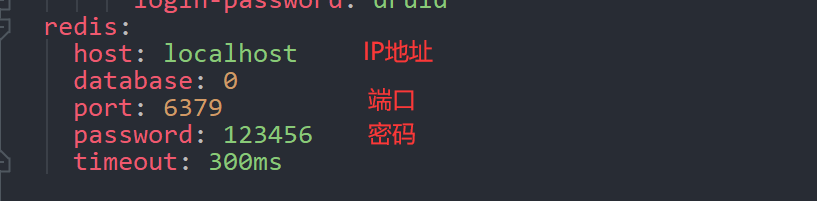
| 序号 | 名称 | 位置 | 文件名称 |
|---|---|---|---|
| 1 | mall-mbg | src/main/resources | generator.properties |
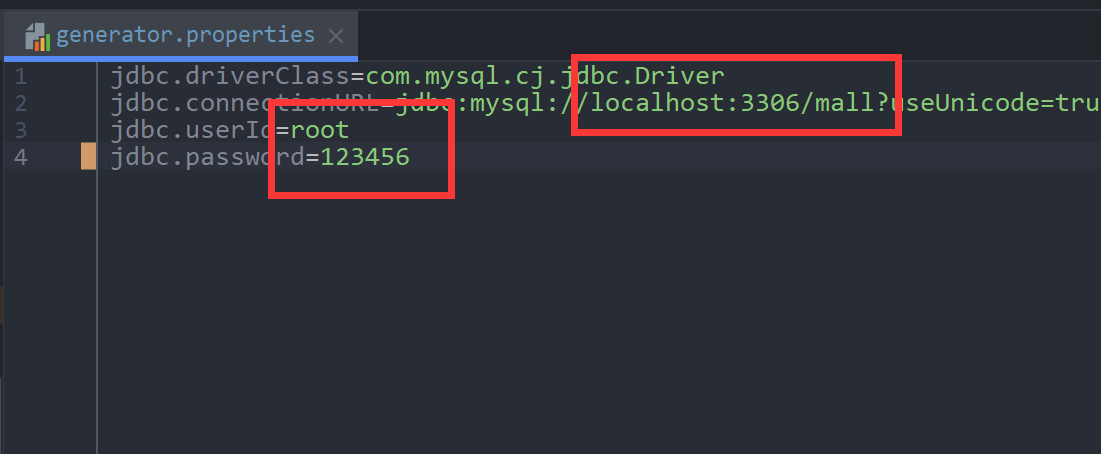
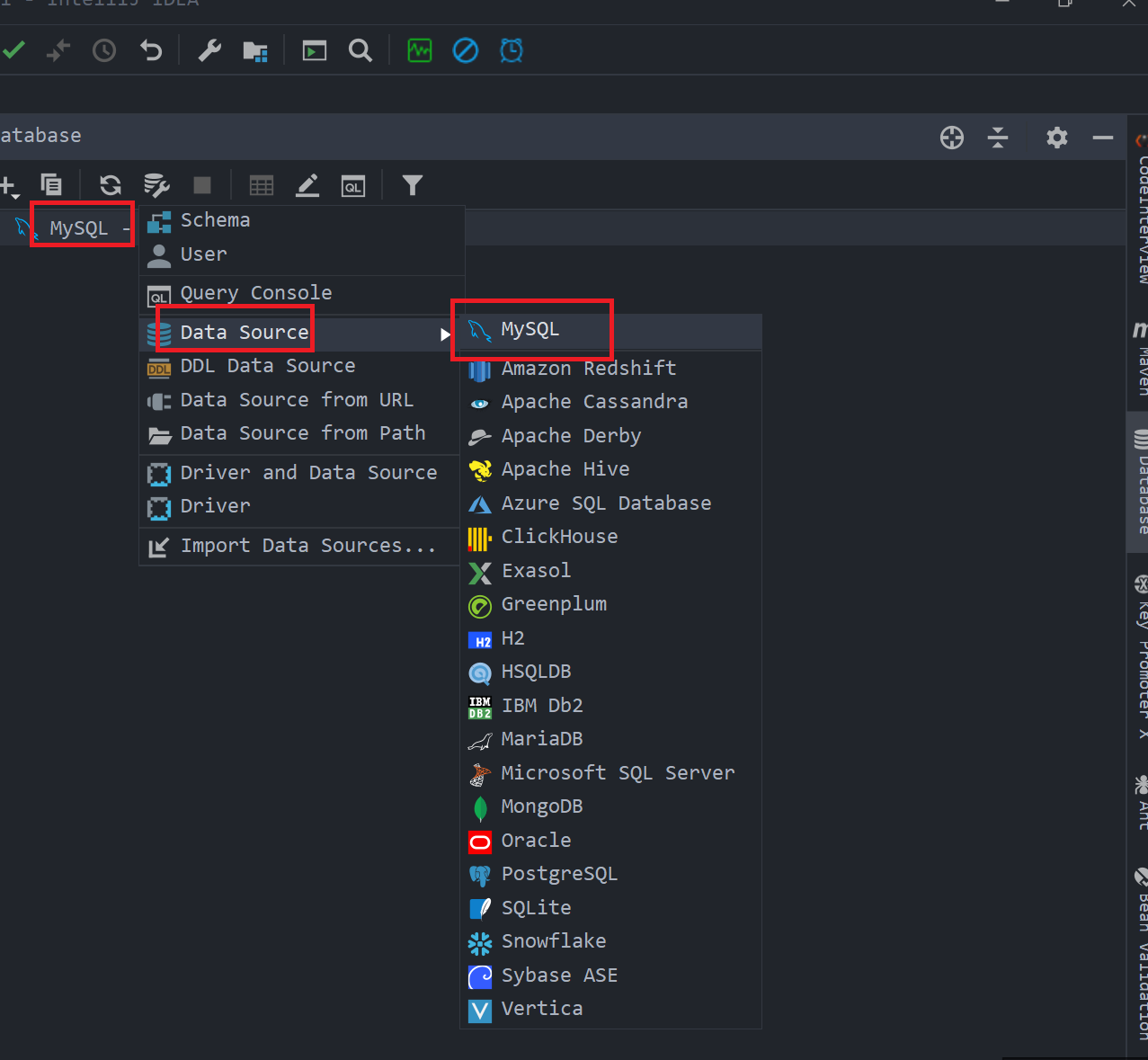
在本地建立数据库mall,(不建立,以下步骤操作不了)
右侧栏,找到DATABASE,选择加号,找到MYSQL
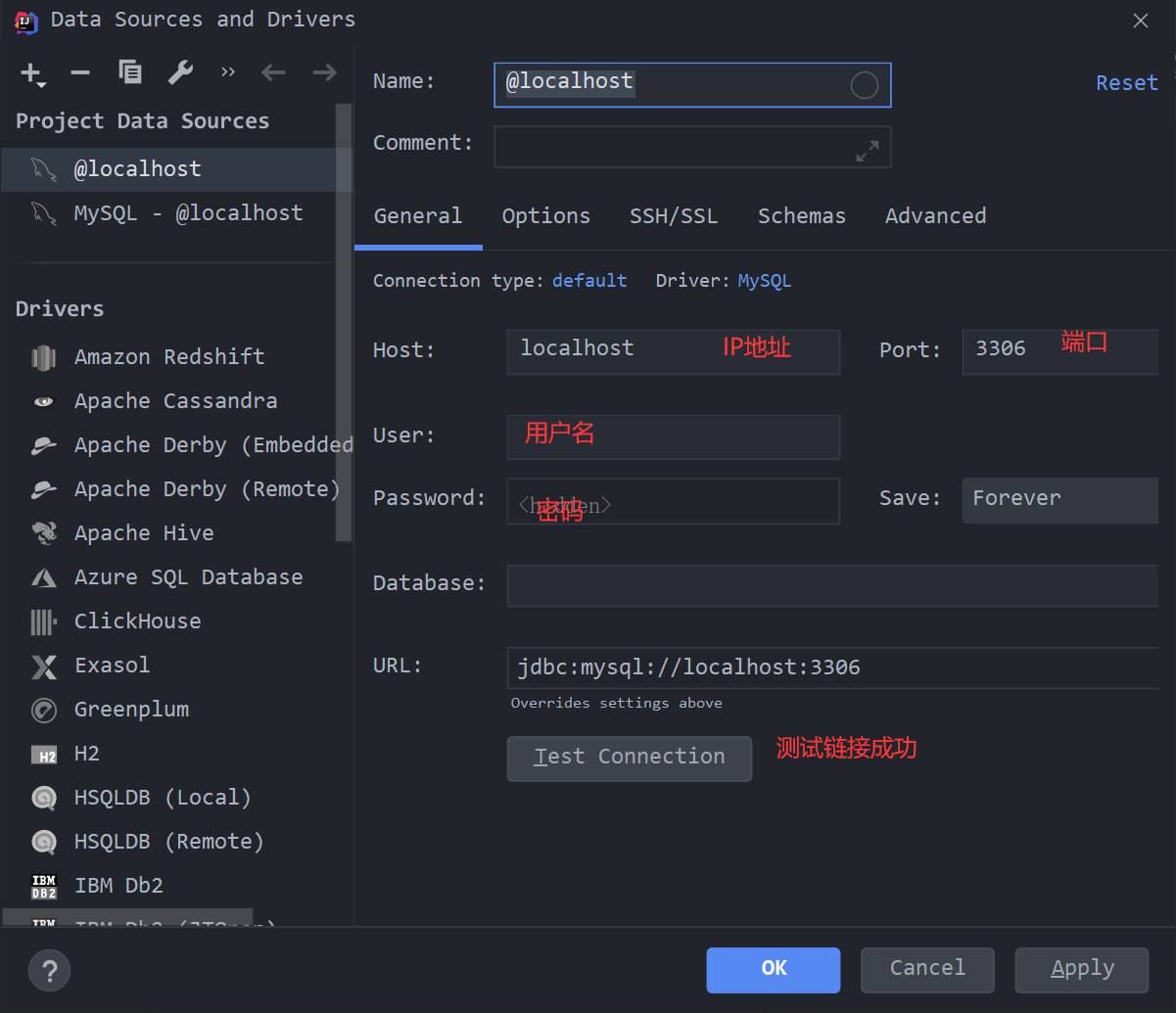
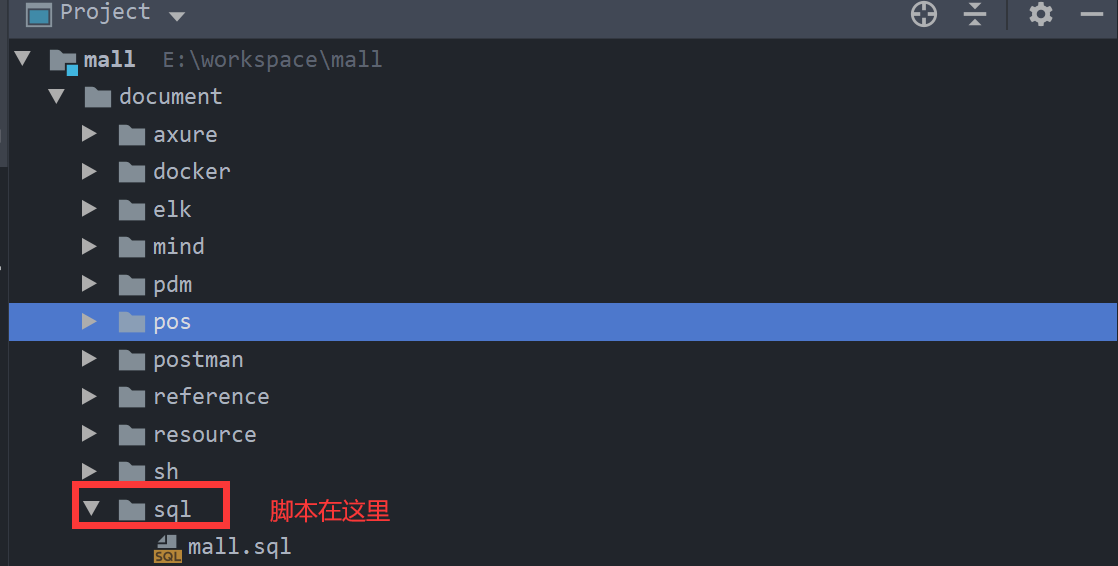
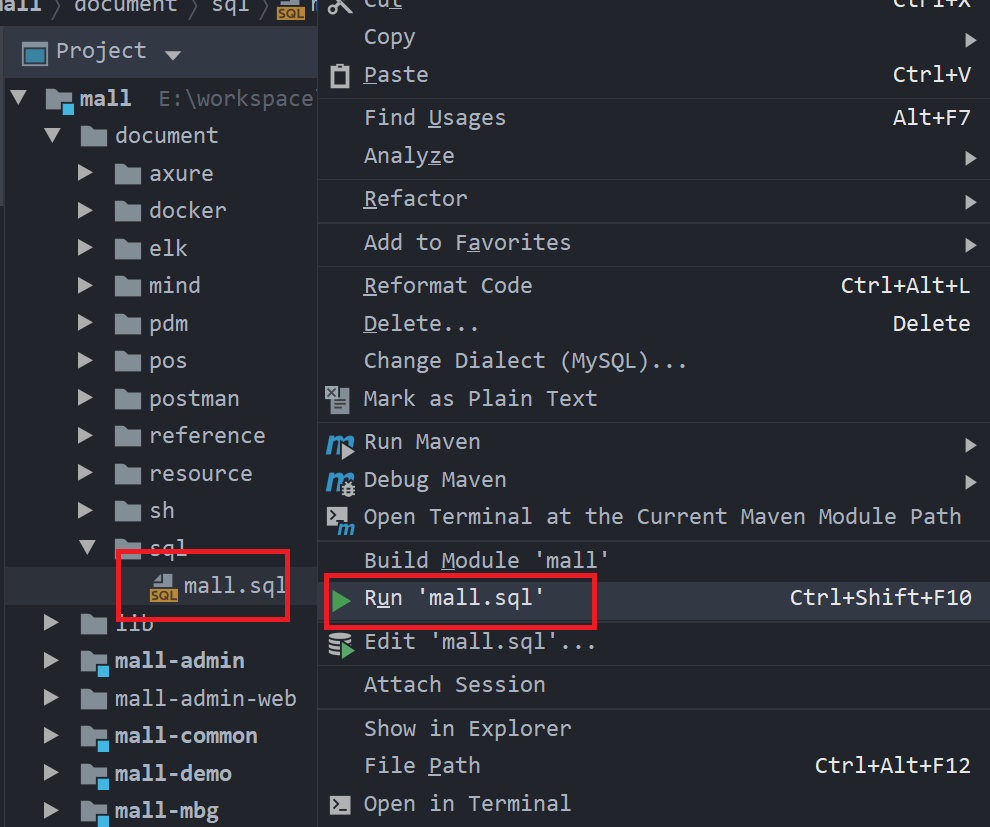
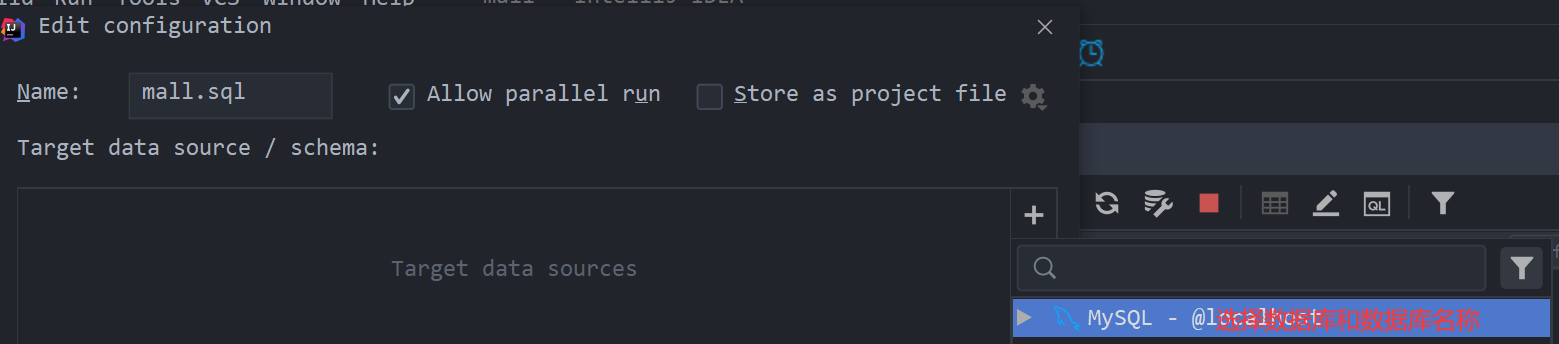
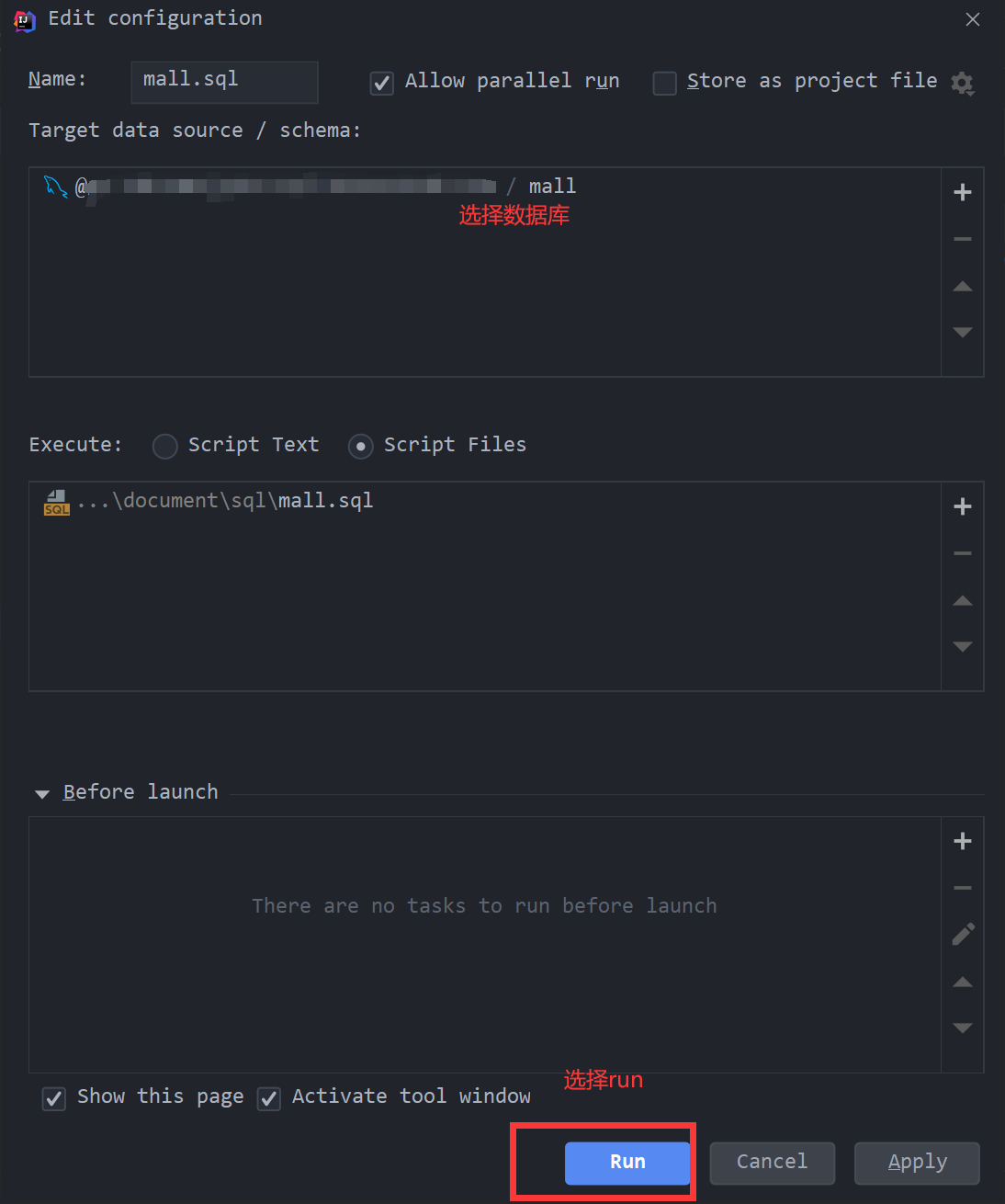

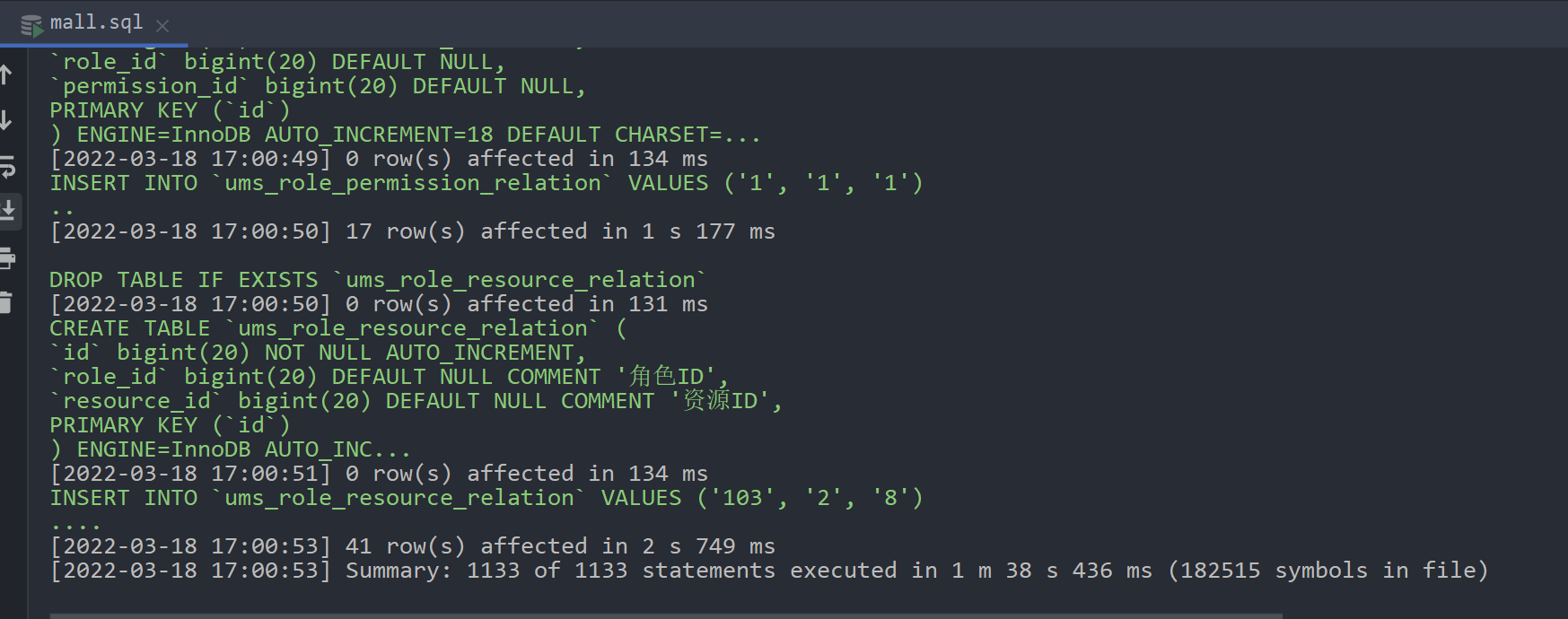

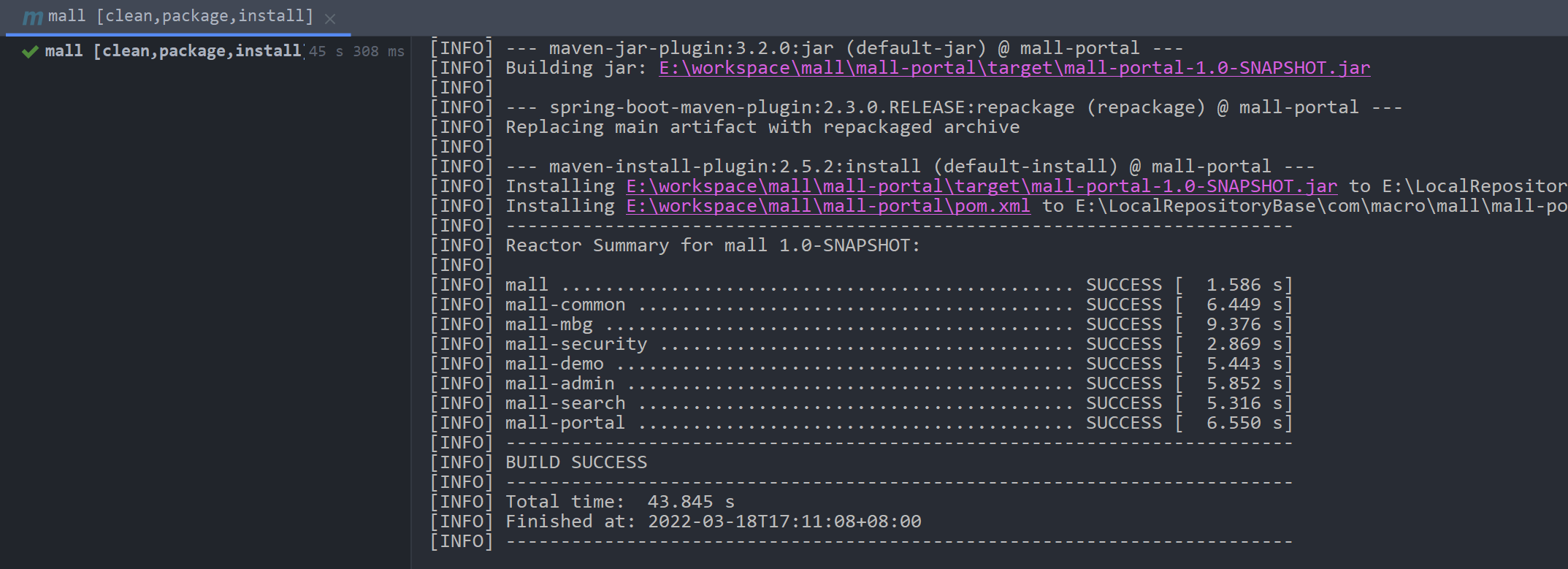
保证IDE的maven配置为本地的maven,JDK为1.8以上的在项目对应上,还有编码格式没有问题(这些基础问题没有问题)


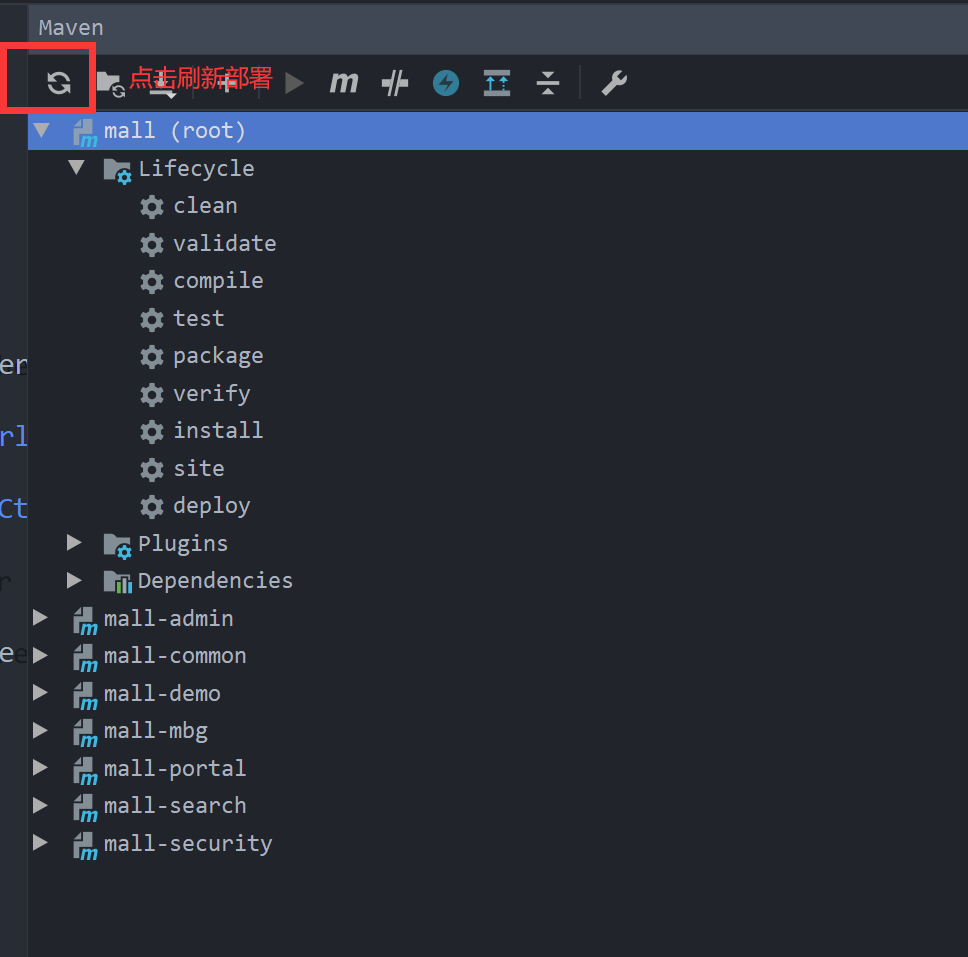
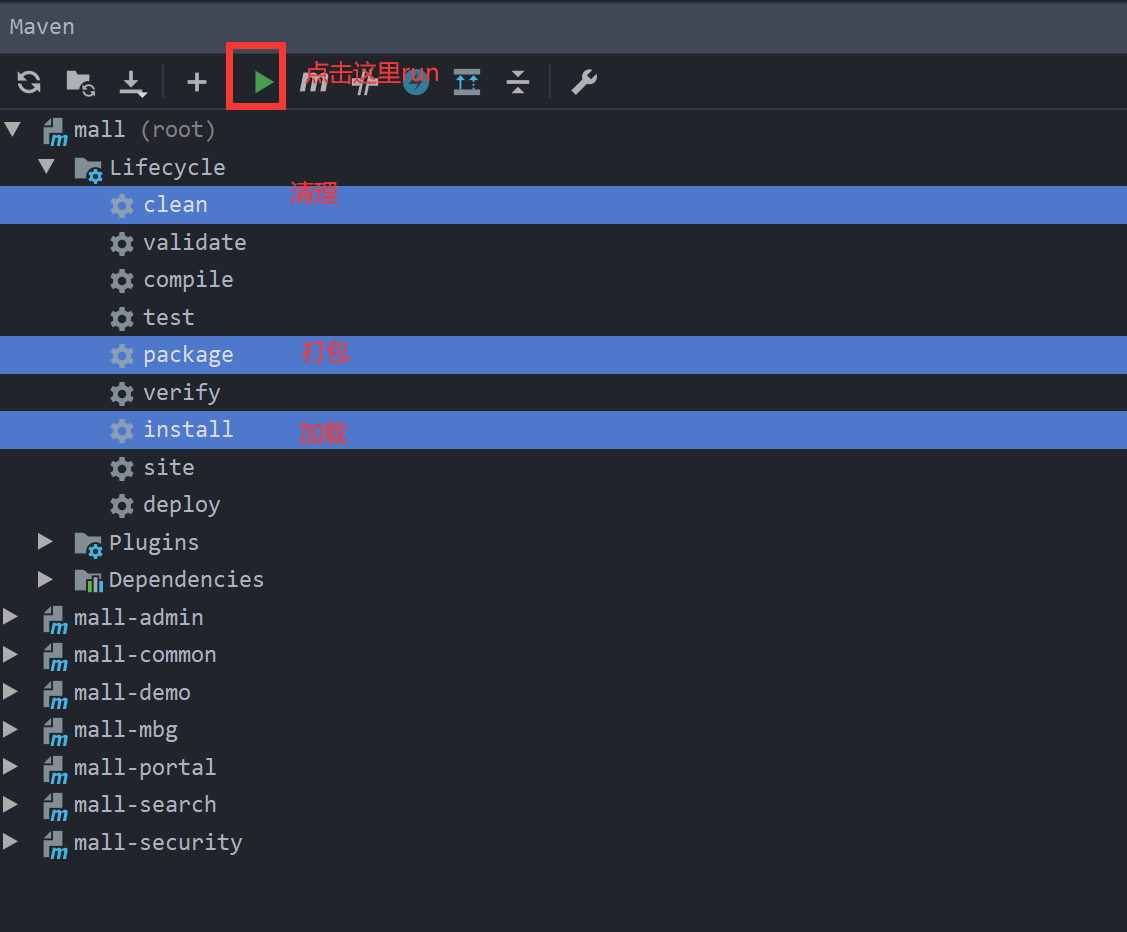
启动redis,这里写了这样的脚本,然后把脚本的快捷方式发送到了桌面

找到本地安装redis的路径

新建文件redis_start.bat,写入如下脚本

cd D:\ProgramFiles\Redis redis-server.exe redis.windows.conf pause ?
选择redis_start.bat右键,发送快捷方式到桌面,就生成了快捷启动方式
双击redis_start.bat启动redis


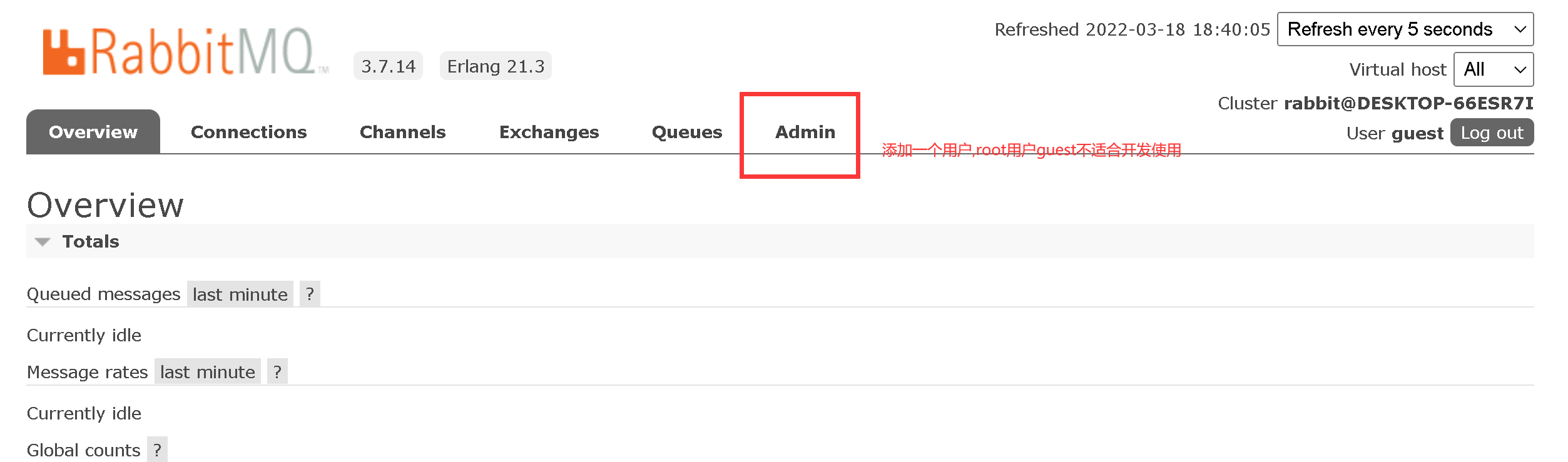

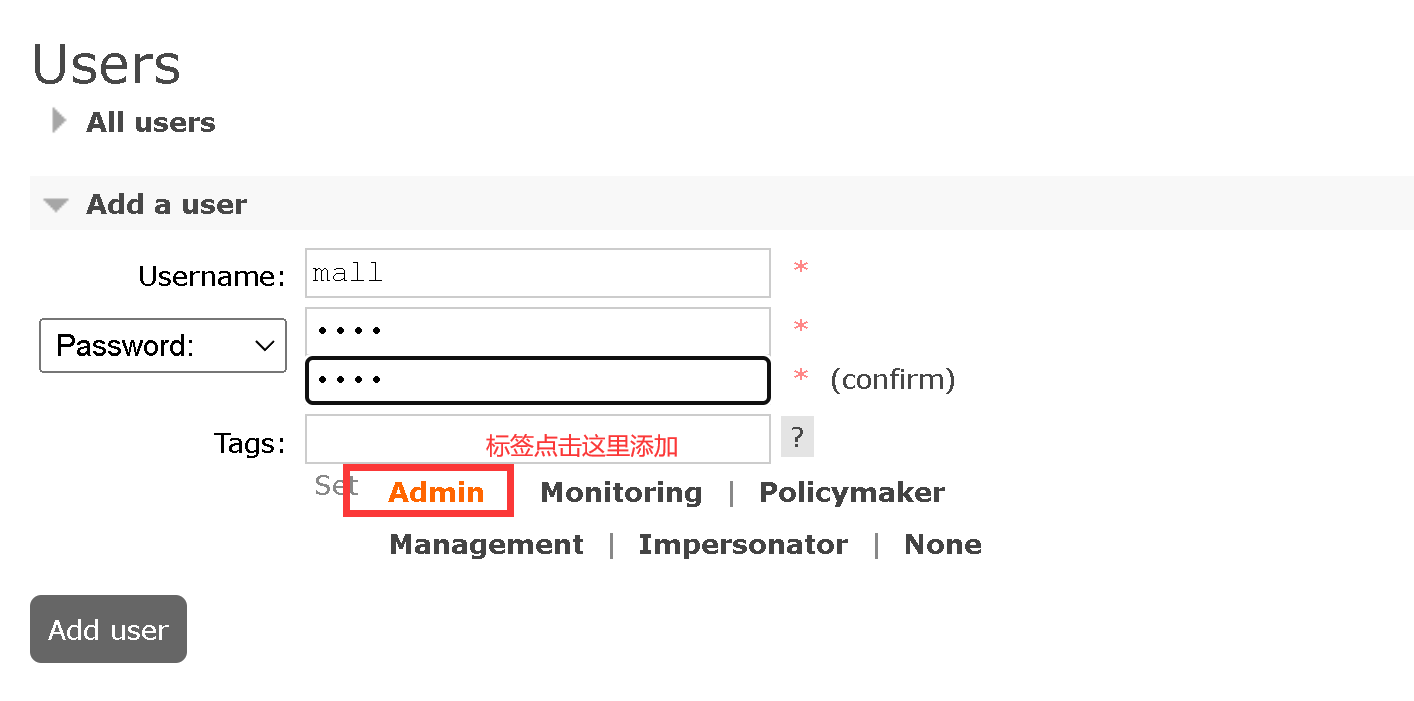
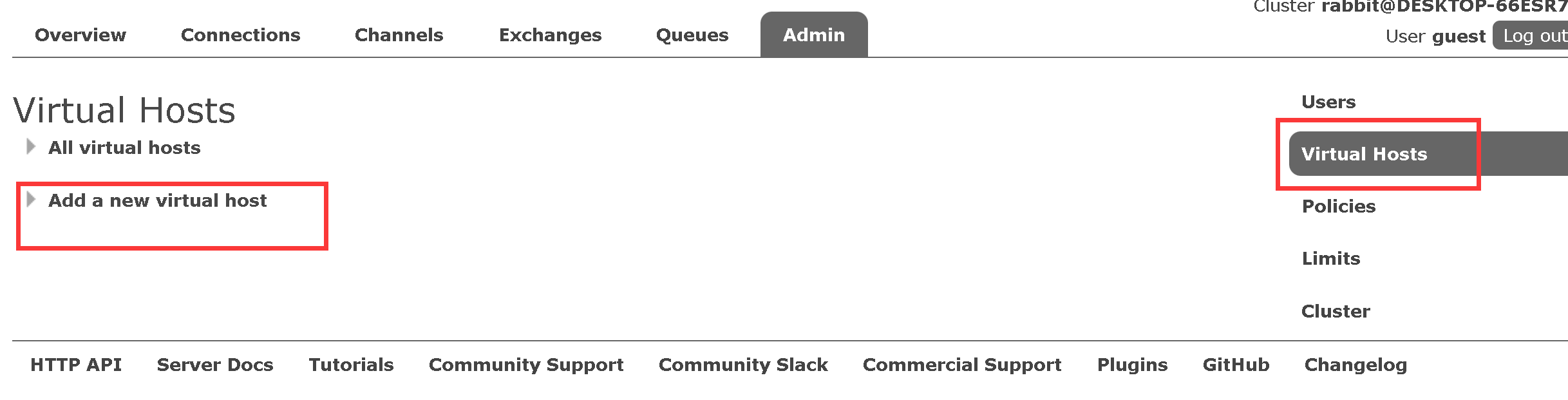

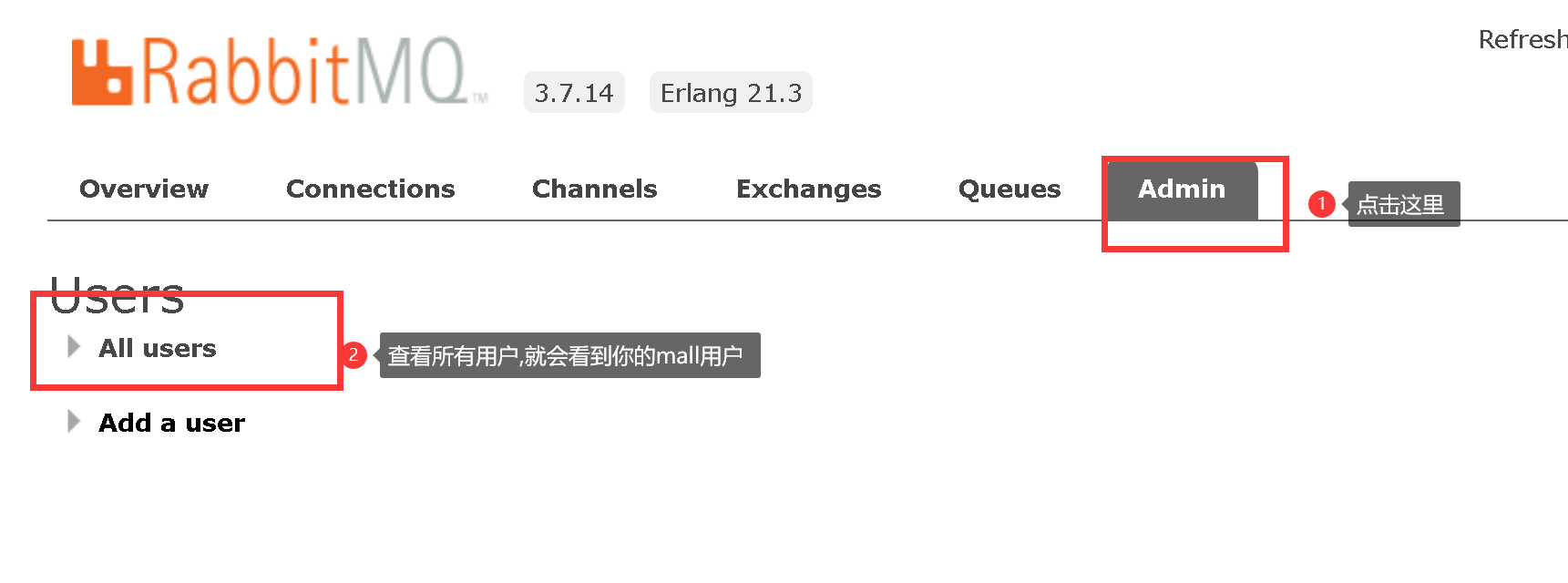

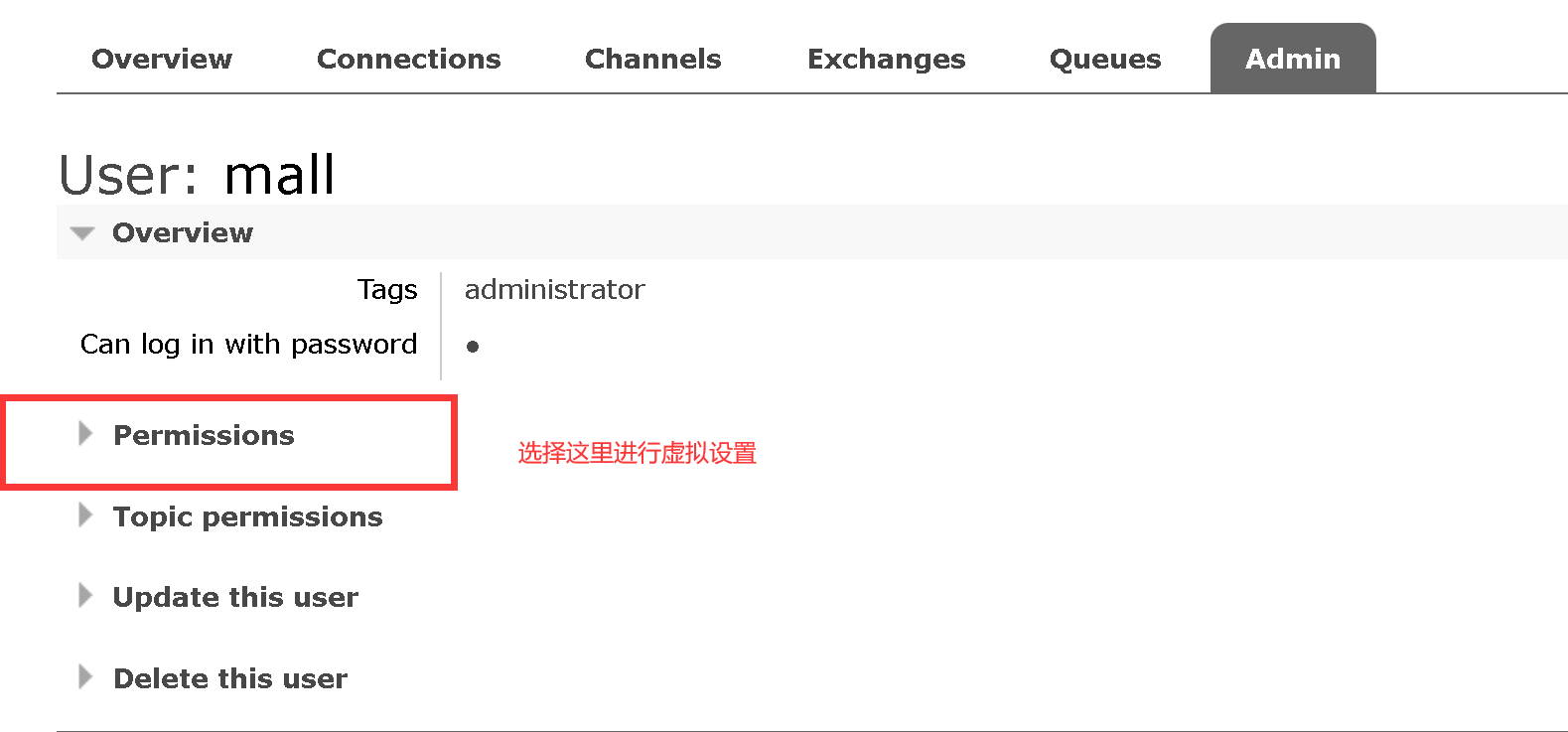
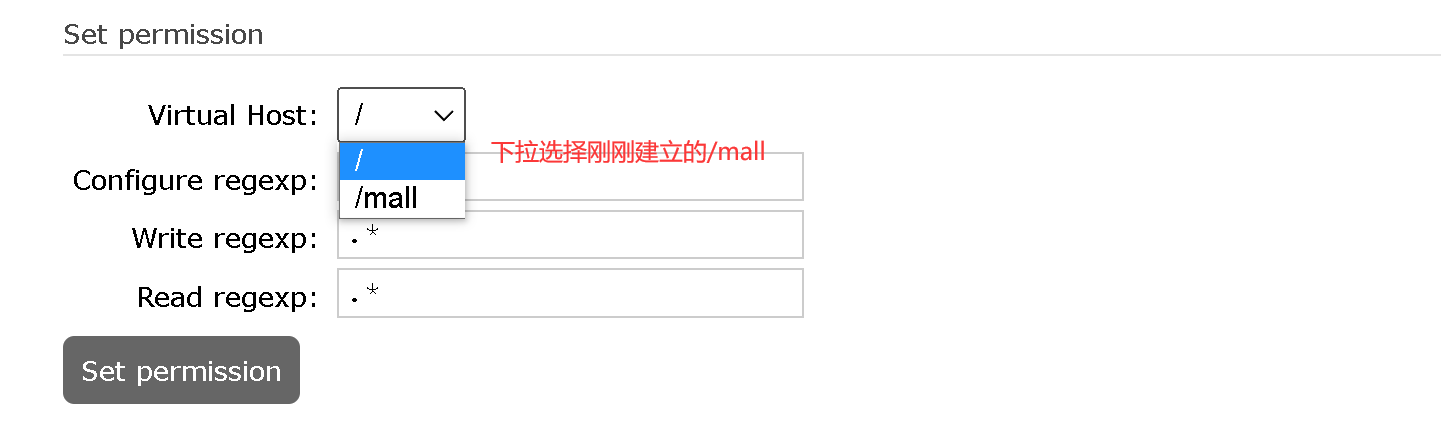
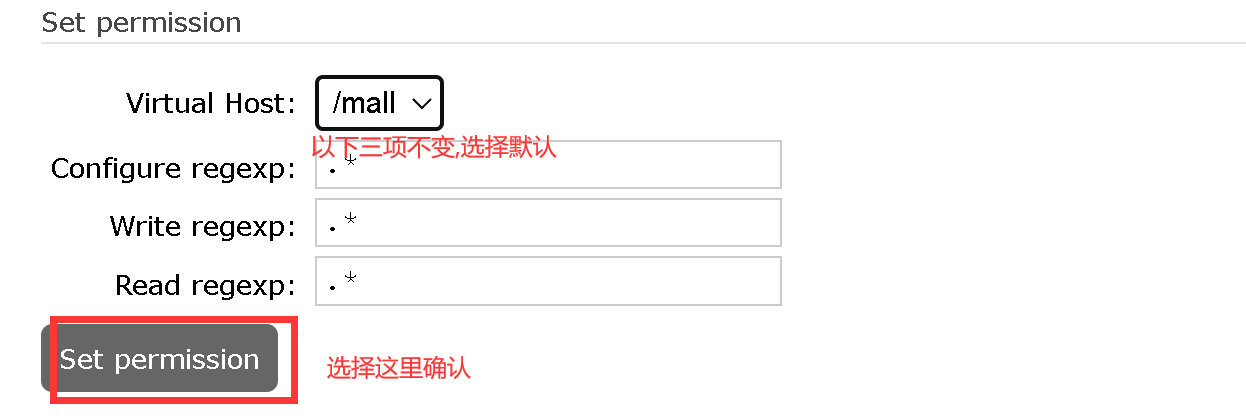
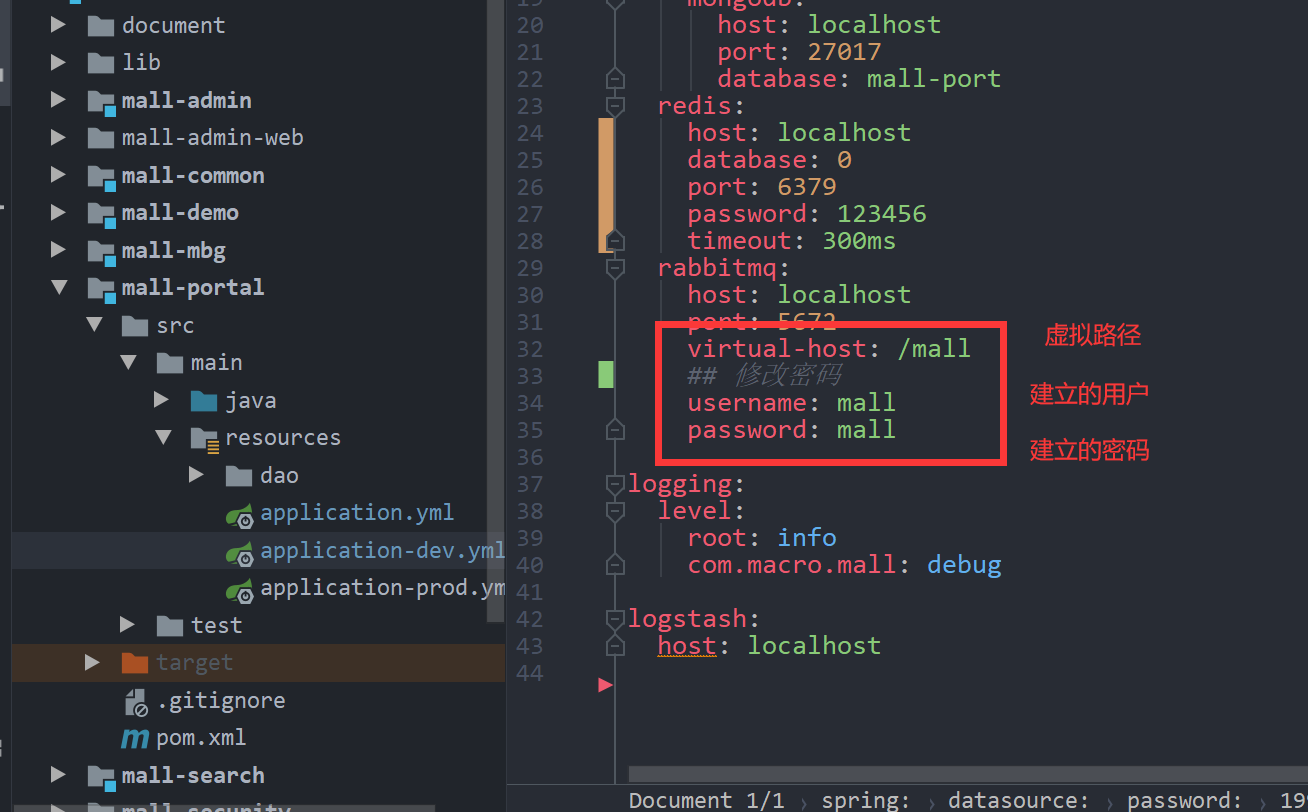
| 序号 | 服务名称 |
|---|---|
| 1 | Redis |
| 2 | Mongodb |
| 3 | RabbitMQ |
| 4 | Elasticsearch |
| 5 | Logstash |
| 顺序 | 模块名称 |
|---|---|
| 1 | mall-admin |
| 2 | mall-search |
| 3 | mall-portal |
| 4 | mall-demo(测试用,可以不启动) |
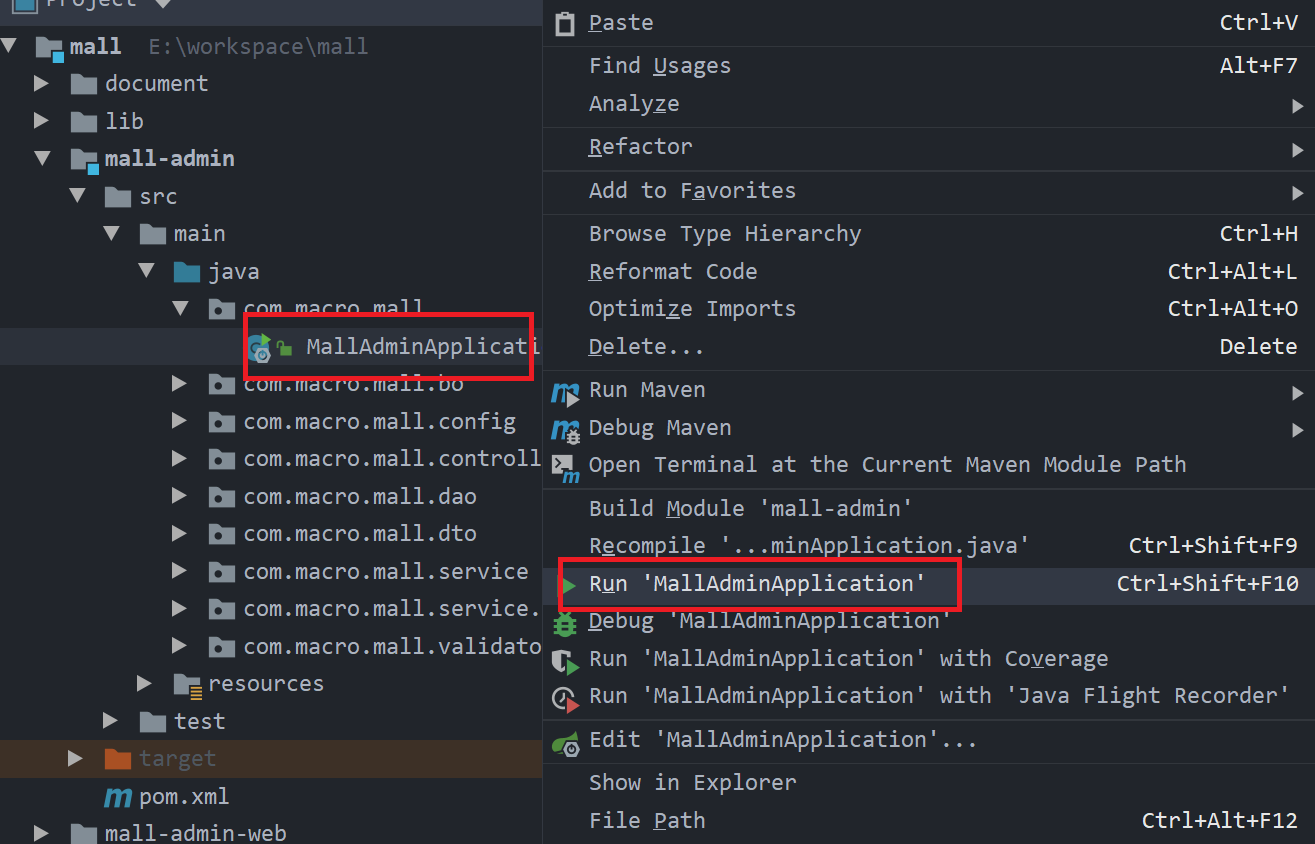

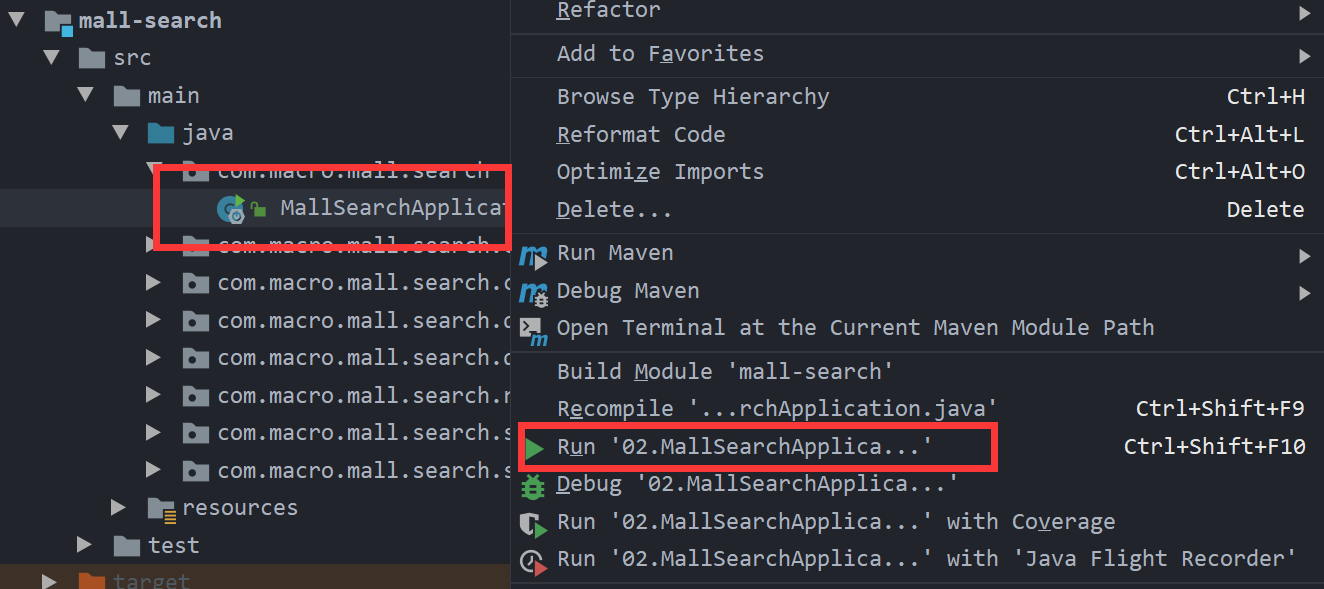
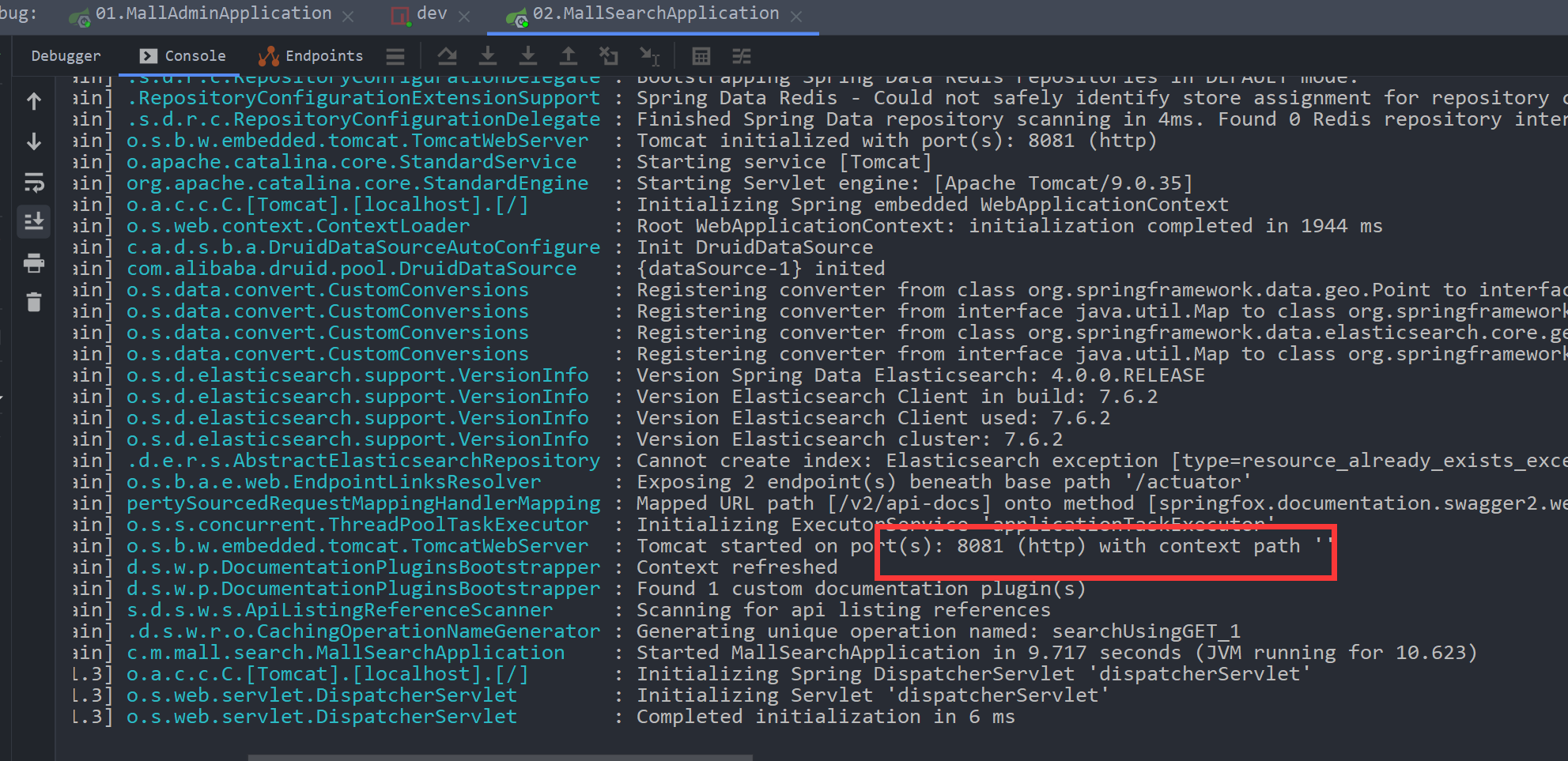
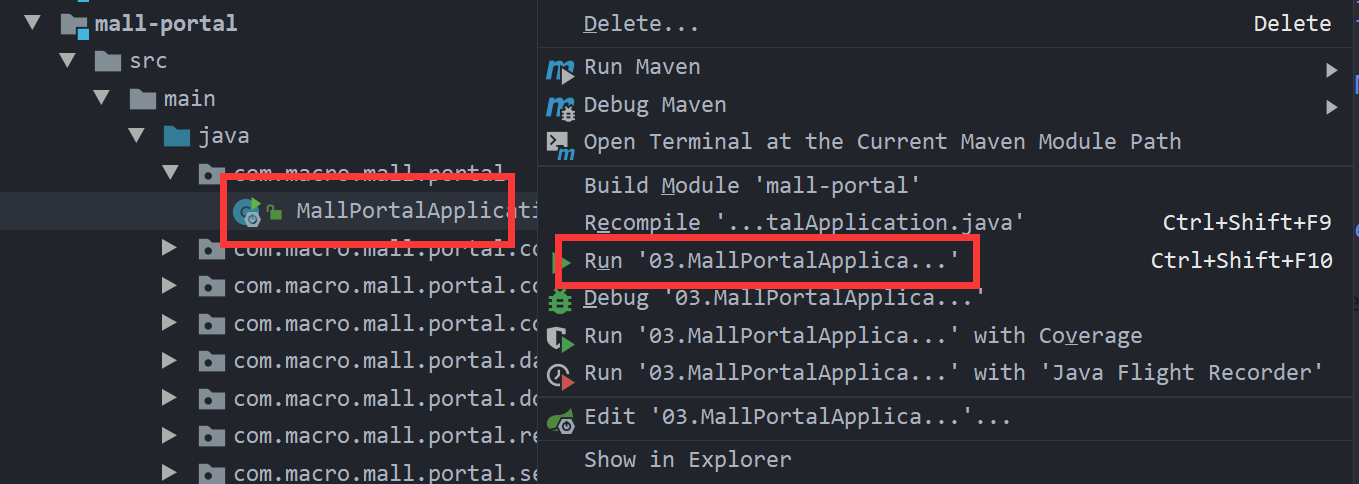
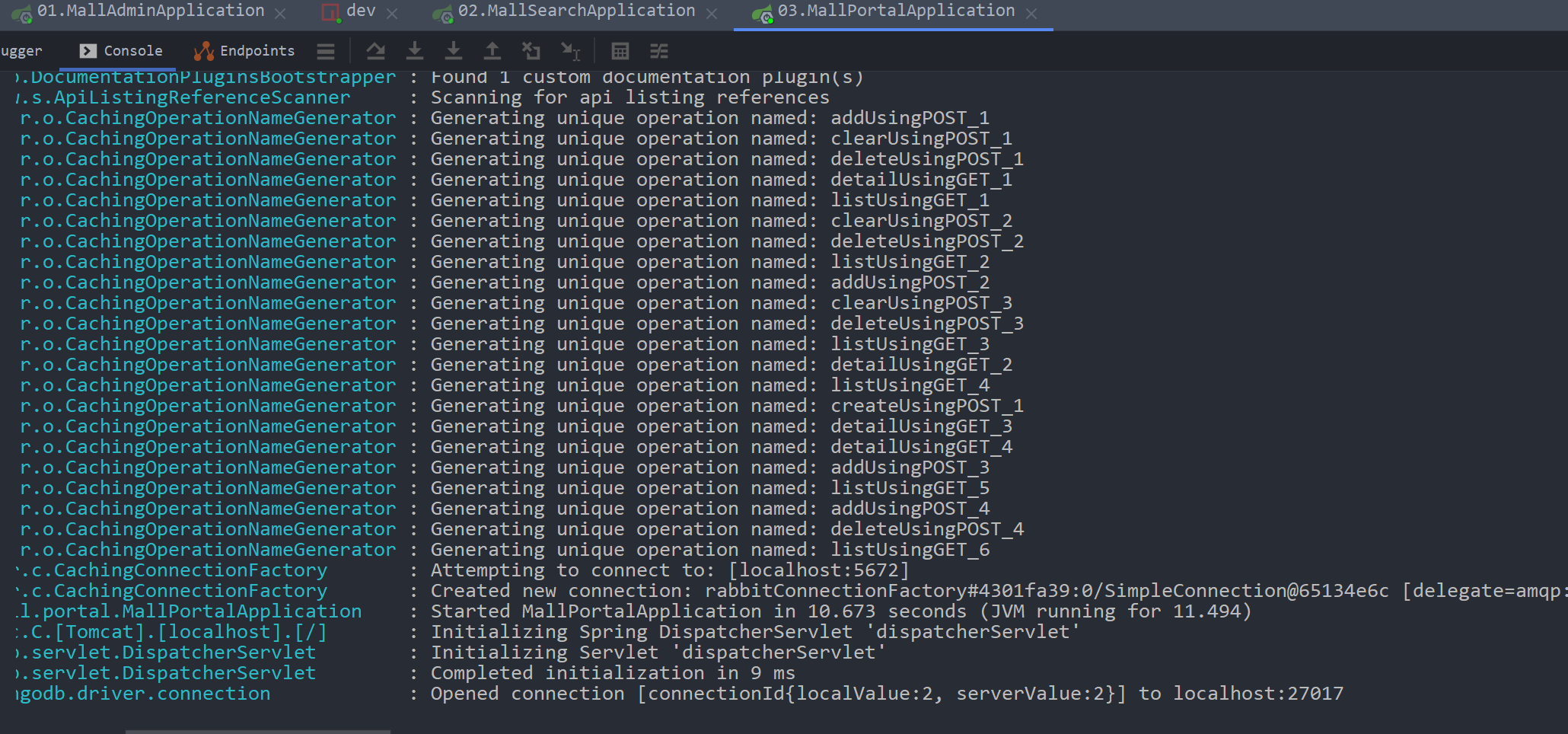
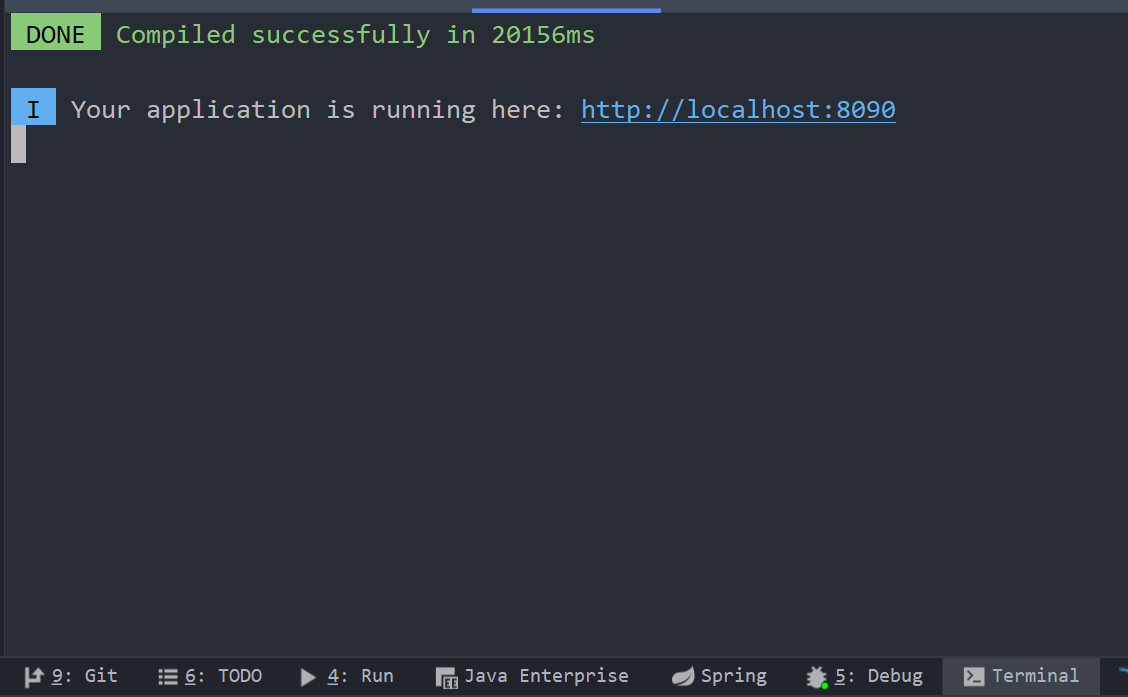
npm install或者 cnpm install 加载本地包 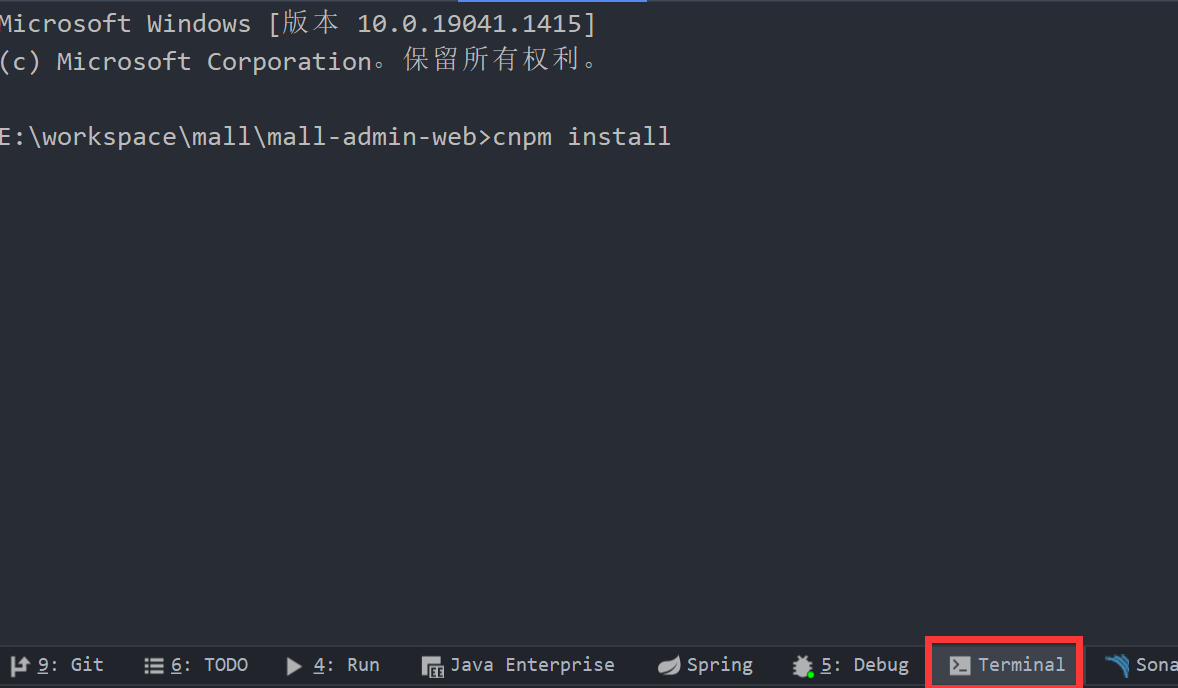
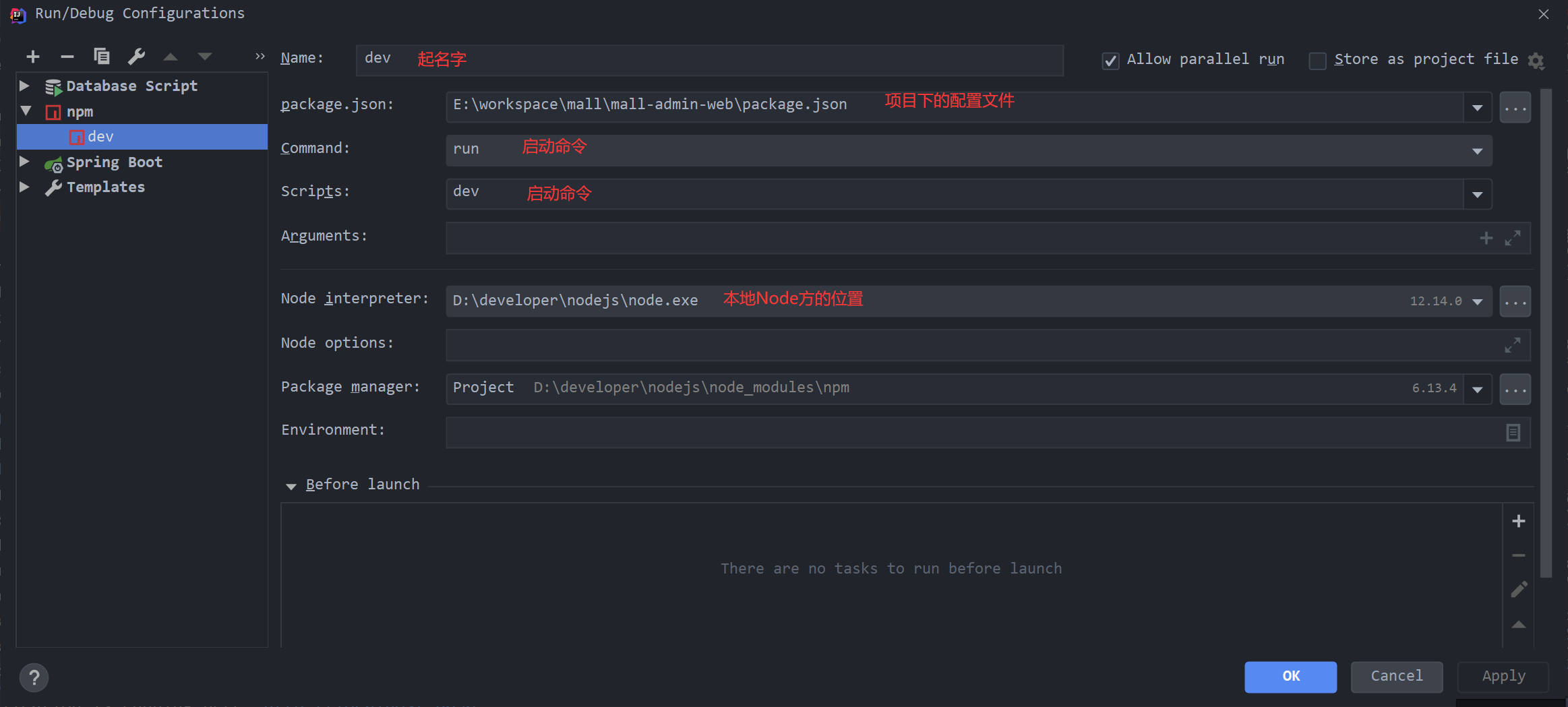
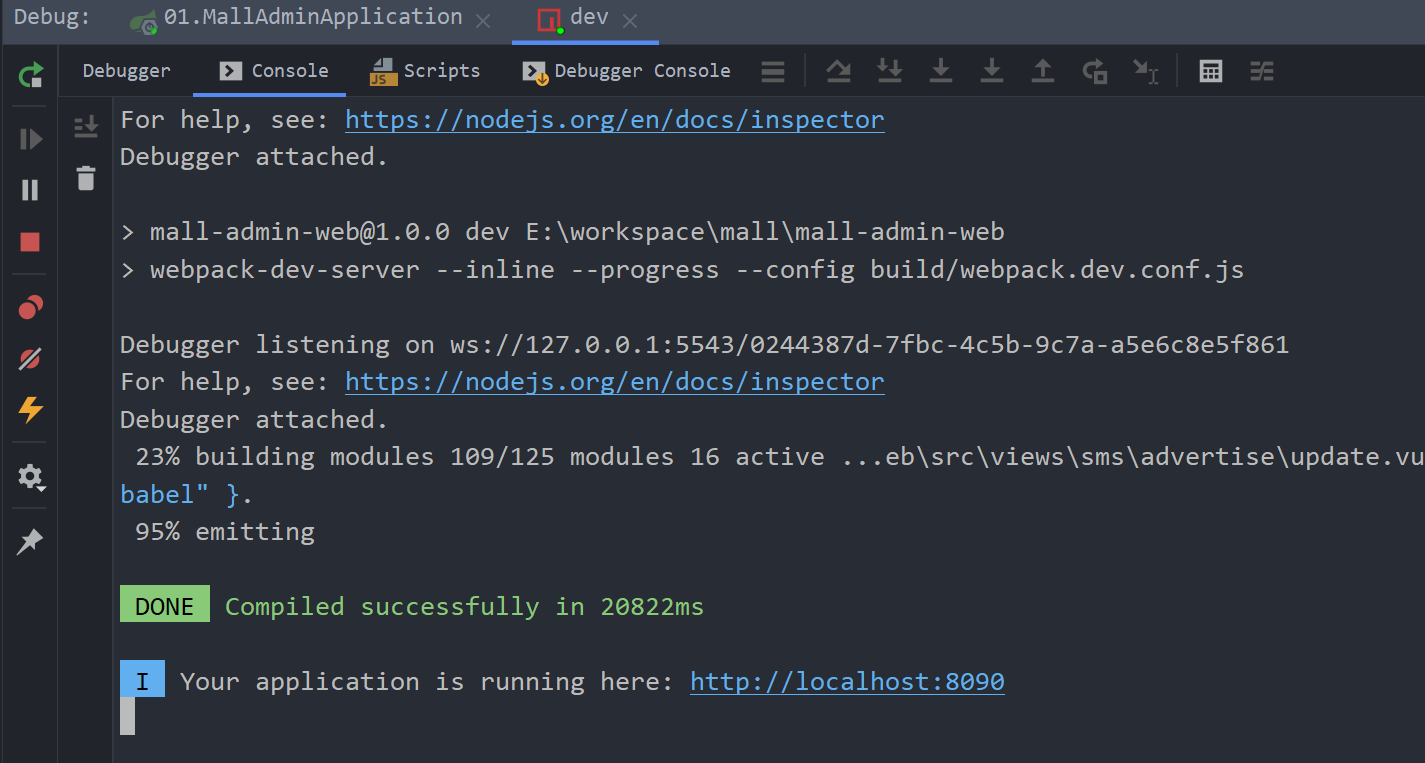
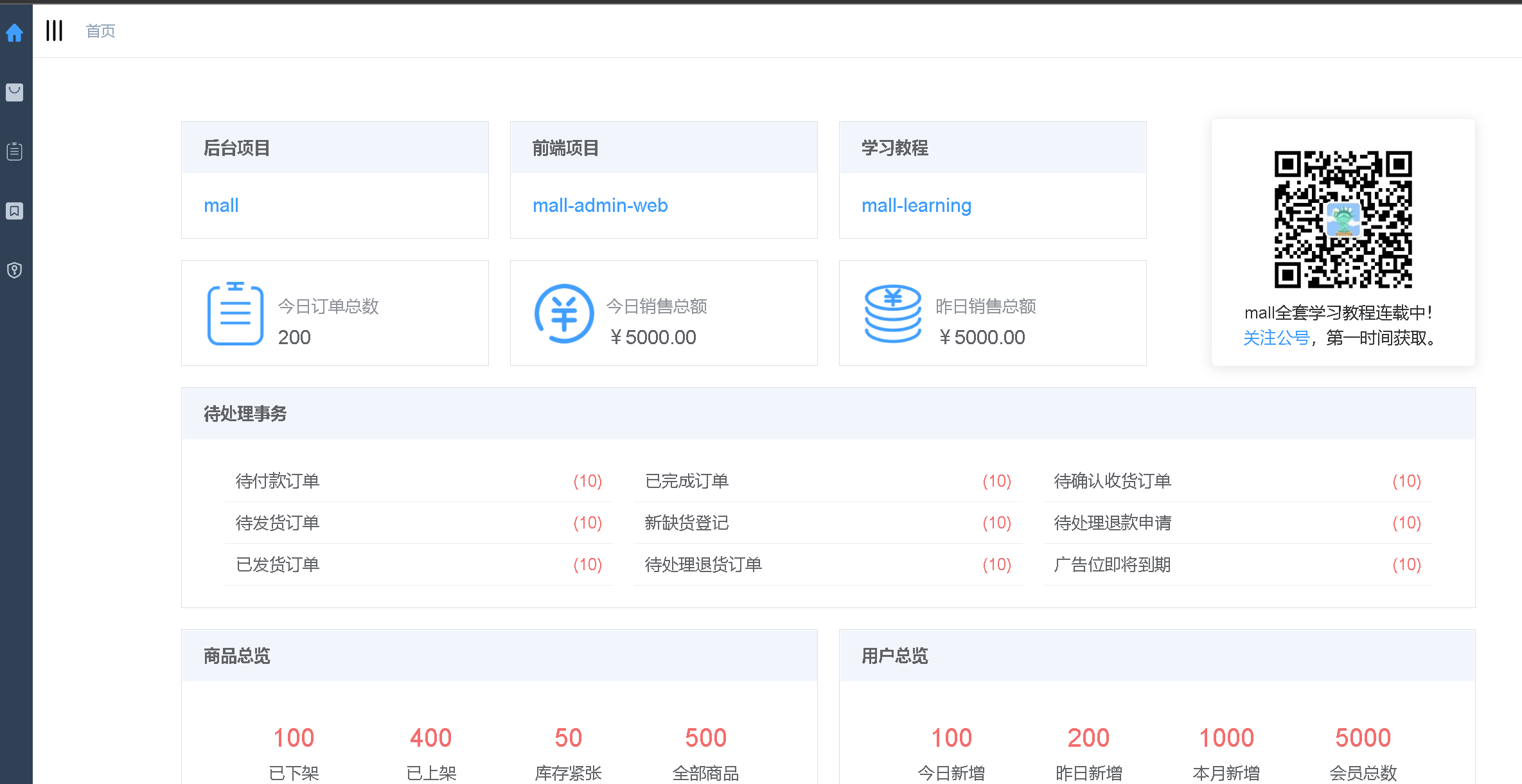
npm run dev 或者 cnpm run dev 启动项目 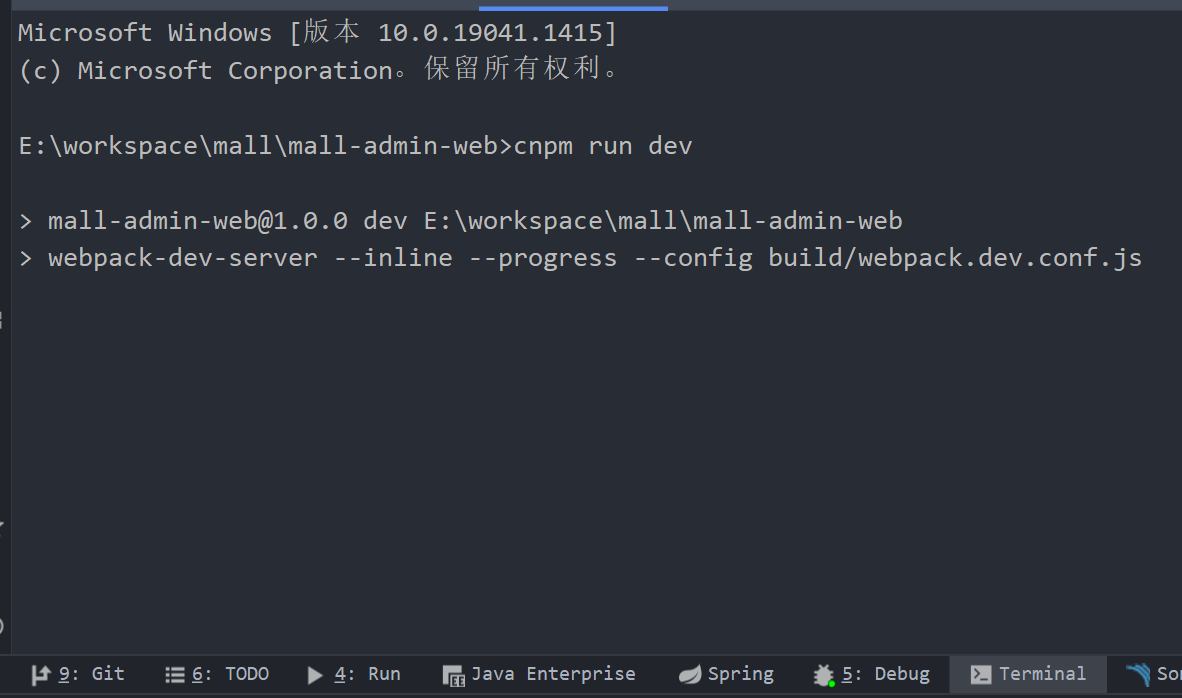





| 序号 | 文档 |
|---|---|
| 1 | 官方文档.docx |
呕心沥血,爆肝一个星期(需要写配置环境的文档,还要反复测试,以便为各位看官老爷提供最好的精品文章),希望点赞,收藏,评论,转发,您的支持就是本博主前进的动力.