注:本文中主要讨论 .NET6.0项目在 k8s 中运行的 Dapr 的持续集成流程, 但实际上不是Dapr的项目部署到K8s也是相同流程,只是k8s的yaml配置文件有所不同
基于 Dapr 的项目持续集成包含以下流程
push image至私有仓库这里面有多种方案
| - | Pipeline的操作 | Publish的操作 | 优点 | 缺点 |
|---|---|---|---|---|
| 1. 直接BuildImage并发布 | 1. 直接使用 Docker Build Image 2. push image 3.复制Yaml至Artifacts | K8s 直接发布 对应版本的yaml + 指定Image | 直接,操作简单 | 1. 产生大量不必要的Image 2.持续集成消耗时间较长3.每次持续集成都有Image产生 |
| 2. Publish时再进行Build | 1. 仅 dotnet publish zip | 1. Build Image / Push Image (可选 )2. K8S 部署+指定Image | 单次部署减慢,多次增快 | 部署过程会比直接接取镜像慢 |
| 3. 仅发布 Zip,并Build一个使用Volume的专署镜像 | 仅 dotnet publish zip | 使用编译好的镜像修改Volume参数 | 快 | 跨环境部署时会导致对于文件系统依赖过重 |
鉴于以上优缺点,最终我选择了第二种折衷方案,这种方案既不影响持续集成的速度,也不会产生过多的镜像,只是在部署时会产生多余的镜像构建时间。
dapr.yaml
kind: DeploymentapiVersion: apps/v1metadata: name: demo namespace: dapr-api labels: app: .api service: demospec: replicas: 1 selector: matchLabels: service: demo template: metadata: labels: app: .api service: demo annotations: dapr.io/enabled: "true" dapr.io/app-id: "demo-api" dapr.io/app-port: "80" dapr.io/log-as-json: "true" spec: containers: - name: demo-api image: 仓库地址/镜像名:220310.13 ports: - name: http containerPort: 80 protocol: TCP imagePullPolicy: IfNotPresent---kind: ServiceapiVersion: v1metadata: name: demo-api namespace: dapr-api labels: app: .api service: demospec: type: NodePort selector: service: demo ports: - protocol: TCP port: 80 targetPort: 80 nodePort: 30004Dockerfile
FROM mcr.microsoft.com/dotnet/aspnet:6.0 AS finalWORKDIR /appEXPOSE 80COPY ["./projectfolder", "/app"]ENTRYPOINT ["dotnet", "projectdll.dll"]这两个文件需要每个项目不同,后面在编译和部署流程中会用到。
trigger: batch: truepool: name: Defaultname: $(Date:yy)$(Date:MM)$(Date:dd)$(Rev:.r)variables: BuildConfiguration: 'Release'steps:- task: UseDotNet@2 displayName: 'Check and Install .NET SDK 6.0' inputs: version: '6.0.x' includePreviewVersions: false- task: DotNetCoreCLI@2 displayName: 'Publish to zip' inputs: command: publish publishWebProjects: false projects: './src/projectfolder/project.csproj' arguments: '--configuration $(BuildConfiguration) --output $(build.artifactstagingdirectory) -v n' zipAfterPublish: false workingDirectory: '$(Build.SourcesDirectory)/src'## 复制上文中的两个文件到 Artifact- task: CopyFiles@2 displayName: 'Copy dapr.yaml to: $(build.artifactstagingdirectory)' inputs: SourceFolder: './src/${{ parameters.project }}/' Contents: | Dockerfile dapr.yaml TargetFolder: '$(build.artifactstagingdirectory)'- task: PublishBuildArtifacts@1 displayName: 'Publish Artifact' inputs: PathtoPublish: '$(build.artifactstagingdirectory)'发布流程新建两个作业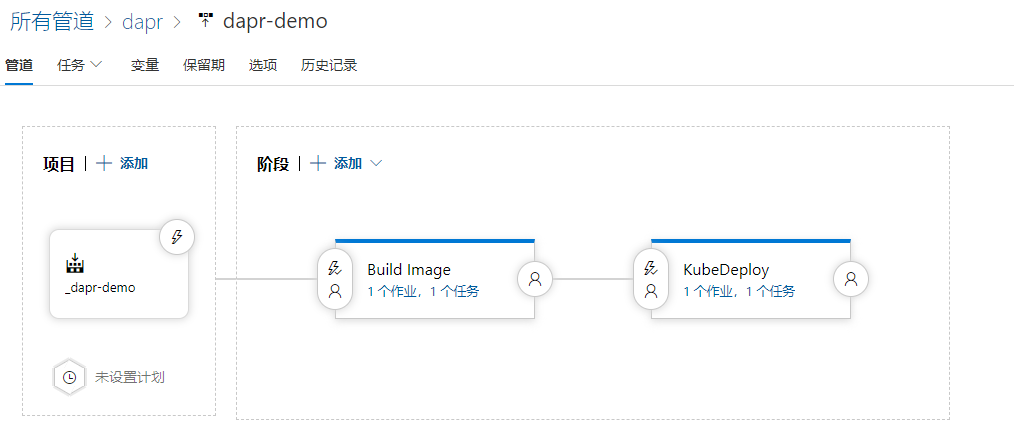
作业1 Build Image
variables: image: '自定义镜像名'steps:- task: Docker@2 displayName: buildAndPush inputs: containerRegistry: harbor repository: '$(image)' Dockerfile: '$(System.DefaultWorkingDirectory)/_dapr-demo/drop/Dockerfile' tags: '$(Build.BuildNumber)'作业2 KubeDeploy
variables: image: '自定义镜像名,与上文须一致'steps:- task: KubernetesManifest@0 displayName: deploy inputs: kubernetesServiceConnection: online namespace: '$(ns)' ## k8s的部署目标命名空间 strategy: canary ## 灰度部署策略 percentage: 50 manifests: '$(System.DefaultWorkingDirectory)/_dapr-demo/drop/dapr.yaml' containers: '$(harborUrl)/$(image):$(Build.BuildNumber)'这样,在首次部署时执行全部管道。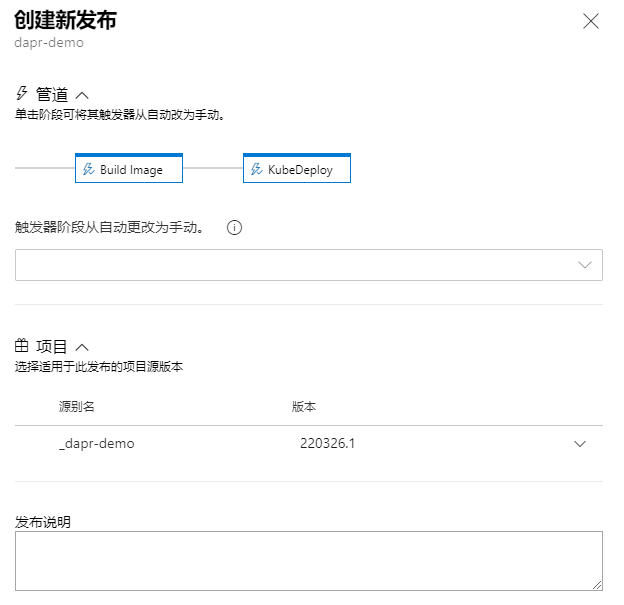
后期回滚版本只,手动执行第二个管理即KubeDeploy即可
本流程全部依赖 Azure DevOps 自身的配置,并不依赖 Agent 环境配置,如果依赖 Agent 环境的话有更多做法。