Markdown 其实在 2004 年就有了,不过之前一直很小众,这几年随着相关应用平台的发展,Markdown以其独到的优势迅速火起来了。Markdown编辑器使用一套格式标记语言来对文档内容进行排版和格式显示。而Markdown的标记很少,常用的也就十个左右,它是一种非常轻量的标记语言。
Markdown编辑器深受技术人员的喜爱,Markdown可以用来编写说明文档,用它写的文档很多技术平台都能通用;Markdown可以用来写技术博客,可以使说明部分和代码都非常清晰易读;Markdown格式转换方便,还可以轻松地将文本转换为 html、pdf等。
按照Markdown编辑器的使用环境,可以将它们归纳为三类。
平台集成工具:各大在线博客、社区平台自带的写作工具,比如CSDN、博客园、简书等。
独立软件类:下载到自己机器上使用的独立产品,可以编辑本地文件,比如Mou、MarkdownEditor、Haroopad等。
插件类:他自己本身是不能独立使用的,可以在你现有的主流编辑器安装,使你现有的编辑器具有Markdown的功能,比如Atom、WebStorm、Sublime Text等。
方法:(推荐这种方法;注意??中间需要有一个空格)
关于标题还有等级表示法,分为六个等级,显示的文本大小依次减小。不同等级之间是以井号 # 的个数来标识的。一级标题有一个 #,二级标题有两个# ,以此类推。
例如:
# 一级标题 ## 二级标题 ### 三级标题 #### 四级标题 ##### 五级标题 ###### 六级标题 * [背景介绍](#背景介绍) * [项目介绍](#项目介绍) * [使用说明](#使用说明) * [获取代码](#获取代码) * [开发插件](#开发插件) * [使用ShurnimStorage接口](#使用ShurnimStorage接口) * [接口介绍](#接口介绍) * [使用样例](#使用样例) * [画图](#画图) 水平线
***或者---删除线
~~在文字上添加删除线~~ 在文字上添加删除线
我们可以使用下面的方式给我们的文本添加强调的效果
*强调* (示例:斜体) _强调_ (示例:斜体) **加重强调** (示例:粗体) __加重强调__ (示例:粗体) ***特别强调*** (示例:粗斜体) ___特别强调___ (示例:粗斜体) 强调 (示例:斜体)
强调 (示例:斜体)
加重强调 (示例:粗体)
加重强调 (示例:粗体)
特别强调 (示例:粗斜体)
特别强调 (示例:粗斜体)
`<hello world>` <hello world>
?```@Overrideprotected void onDestroy() { EventBus.getDefault().unregister(this); super.onDestroy();}public static void main(String[]args){} //Java?```@Overrideprotected void onDestroy() { EventBus.getDefault().unregister(this); super.onDestroy();}public static void main(String[]args){} //Java表头 | 表头 | 表头 ---- | ----- | ------ 单元格内容 | 单元格内容 | 单元格内容 单元格内容 | 单元格内容 | 单元格内容 | 表头 | 表头 | 表头 |
|---|---|---|
| 单元格内容 | 单元格内容 | 单元格内容 |
| 单元格内容 | 单元格内容 | 单元格内容 |
图片
  
链接
[链接名称](https://www.baidu.com/ "鼠标悬空展示文案") [链接名称](https://www.baidu.com/) 链接名称
链接名称
无序列表
* 项目1 * 项目2 * 项目3 * 项目1 (一个*号会显示为一个黑点,注意??有空格,否则直接显示为*项目1) * 项目2 有序列表
1. 项目1 2. 项目2 3. 项目3 * 项目1 * 项目2 * **直接回车不能换行, 可以在上一行文本后面补两个空格, 这样下一行的文本就换行了。
或者就是在两行文本直接加一个空行。也能实现换行效果,不过这个行间距有点大。 **
> 第一行引用文字 > 第二行引用文字 第一行引用文字
第二行引用文字
``` * 编程语言 * 脚本语言 * python```编程语言
* 脚本语言
* python
> 数据结构 >> 树 >>> 二叉树 >>>> 平衡二叉树 >>>>> 满二叉树 数据结构
树
二叉树
平衡二叉树
满二叉树
?```graph LRA-->Bb-->cB-->c?```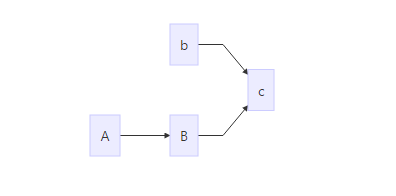
TB,从上到下
TD,从上到下
BT,从下到上
RL,从右到左
LR,从左到右
T = TOP,B = BOTTOM,L = LEFT,R = RIGHT,D = DOWN
graph TB A B[bname] C(cname) D((dname)) E>ename] F{fname}
有此方面需求的小伙伴可以参考此文章:https://blog.csdn.net/lis_12/article/details/80693975
节点间的连接线有多种形状,可以在连接线中加入标签:
箭头连接 A1–->B1 开放连接 A2—B2 标签连接 A3–text—B3 箭头标签连接 A4–text–>B4 虚线开放连接 A5.-B5 虚线箭头连接 A6-.->B6 标签虚线连接 A7-.text.-B7 标签虚线箭头连接 A8-.text.->B8 粗线开放连接 A9===B9 粗线箭头连接 A10==>B10 标签粗线开放连接 A11==text===B11 标签粗线箭头连接 A12==text==>B12 graph TB A1-->B1 A2---B2 A3--text---B3 A4--text-->B4 A5-.-B5 A6-.->B6 A7-.text.-B7 A8-.text.->B8 A9===B9 A10==>B10 A11==text===B11 A12==text==>B12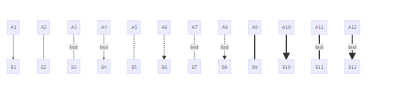
以上工具分享希望对你工作有所帮助,有被帮助到的朋友欢迎点赞,在看、**转发。
点击查看更多分享>>>
声明:如有侵权,请联系删除。