我们基于 Flask 官方指导工程,增加一个图片拖拽上传功能,效果如下:
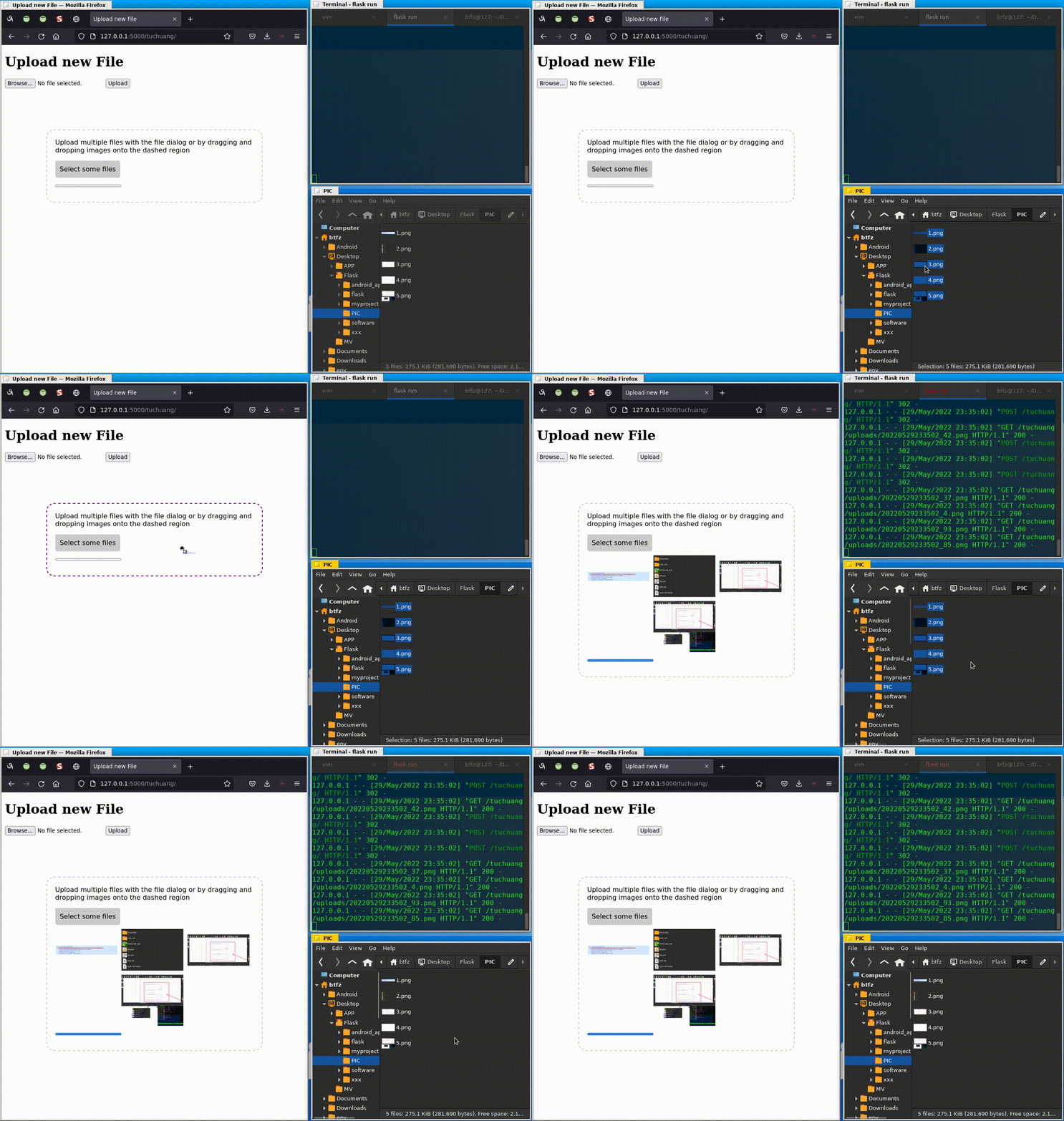
我们在官方指导工程 https://github.com/pallets/flask/tree/2.1.1/examples/tutorial/flaskr 上进行增加代码,改动如下:
? flaskr git:(main) ? tree.├── static│ ├── file│ │ ├── css│ │ │ └── upload.css <- 增加图片上传的 CSS│ │ ├── img│ │ │ ├── 20220525004341_22.png│ │ │ └── 20220529231518_76.png│ │ └── js│ │ └── upload.js <- 增加图片上传的 JS│ └── style.css├── templates│ ├── auth│ │ ├── login.html│ │ └── register.html│ ├── base.html│ ├── blog│ │ ├── create.html│ │ ├── index.html│ │ └── update.html│ └── tuchuang <- 增加图片上传的 html│ └── upload.html├── auth.py├── blog.py├── db.py├── __init__.py├── schema.sql└── tuchuang.py <- 增加图床 python 蓝图9 directories, 18 files由于 flask 官方 Demo 基于蓝图设计,这给我们新增逻辑带来了很大的方便。关于官方 Demo 的介绍,可以参考我的《Flask 入门(以一个博客后台为例)》
1)该接口采用 POST 方法,需要登录;
2)接着,检查请求中是否有 'file' 关键词,然后取出文件,判断文件是否为空或是否合法;
3)最后,将上传的图片保存(采用秒级别的时间戳+随机数重命名);
4)该接口在上传图片成功后,返回该图片的链接;如果不成功,返回 upload.html 页面;
@bp.route('/', methods=['GET', 'POST'])@login_requireddef upload_file(): if request.method == 'POST': # check if the post request has the file part if 'file' not in request.files: flash('No file part') return redirect(request.url) file = request.files['file'] # If the user does not select a file, the browser submits an # empty file without a filename. if file.filename == '': flash('No selected file') return redirect(request.url) if file and allowed_file(file.filename): # 获取安全的文件名 正常文件名 filename = secure_filename(file.filename) # 生成随机数 random_num = random.randint(0, 100) # f.filename.rsplit('.', 1)[1] 获取文件的后缀 filename = datetime.now().strftime("%Y%m%d%H%M%S") + "_" + str(random_num) + "." + filename.rsplit('.', 1)[1] file_path = app.config['UPLOAD_FOLDER'] # basedir 代表获取当前位置的绝对路径 # 如果文件夹不存在,就创建文件夹 if not os.path.exists(file_path): os.makedirs(file_path) file.save(os.path.join(file_path, filename)) return redirect(url_for('tuchuang.download_file', name=filename)) return render_template("tuchuang/upload.html")上述代码中有一个合法检测的函数 allowed_file,用于检查上传图片的后缀是否在允许列表:
basedir = os.path.abspath(os.path.dirname(__file__)) # 获取当前文件所在目录UPLOAD_FOLDER = basedir+'/static/file/img' # 计算图片文件存放目录ALLOWED_EXTENSIONS = {'txt', 'pdf', 'png', 'jpg', 'jpeg', 'gif'} # 设置可上传图片后缀 app = Flask(__name__)app.config['UPLOAD_FOLDER'] = UPLOAD_FOLDERbp = Blueprint("tuchuang", __name__, url_prefix="/tuchuang")def allowed_file(filename): # 检查上传图片是否在可上传图片允许列表 return '.' in filename and \ filename.rsplit('.', 1)[1].lower() in ALLOWED_EXTENSIONS图片下载比较简单,就是调用 send_from_directory 函数,就能够把 static 目录下的对应文件发出:(我们一般把各种用于外面访问的静态图片、JS、CSS 等放在 static 文件中)
@bp.route('/download/<name>')def download_file(name): return send_from_directory(app.config["UPLOAD_FOLDER"], name)由于我们采用蓝图设计,因此需要稍微修改下 __init__.py 文件,来将 tuchuang.py 加入:
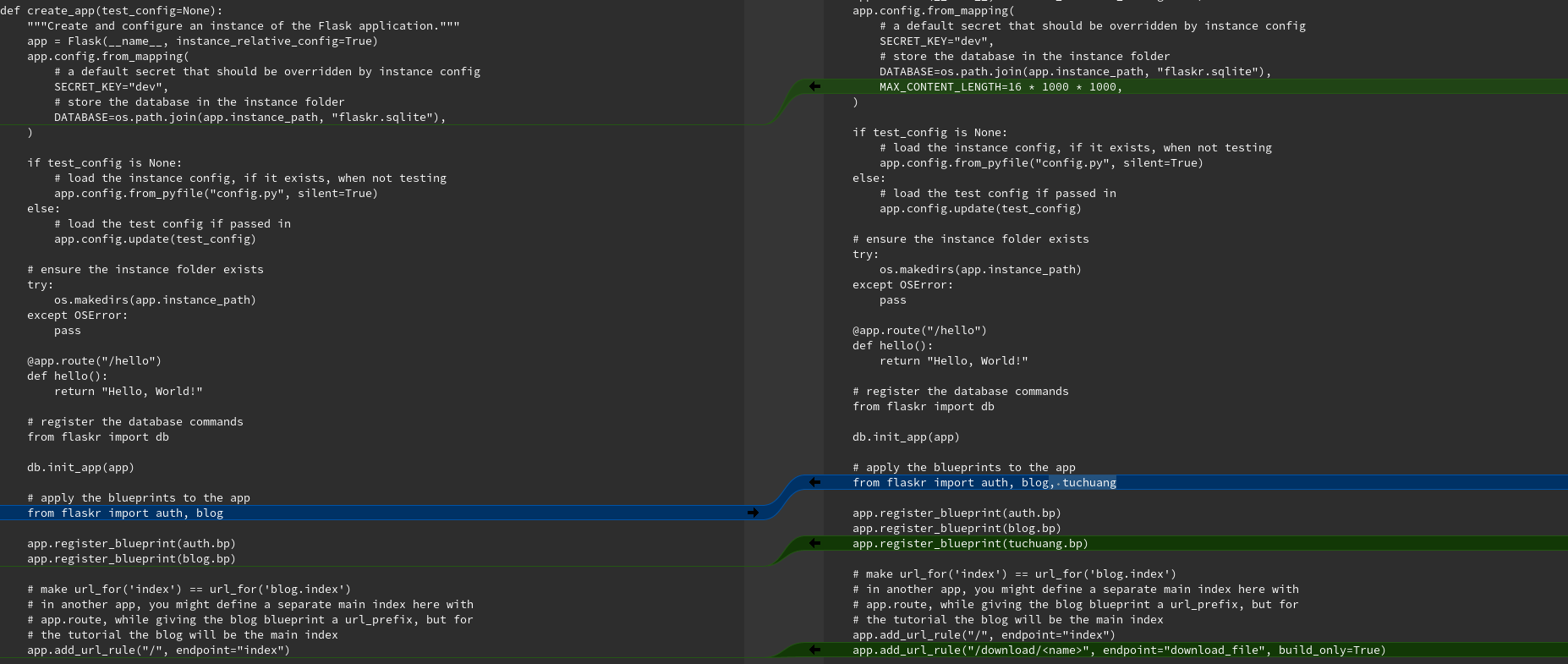
MAX_CONTENT_LENGTH=16 * 1000 * 1000 上传图片大小限制from flaskr import auth, blog, tuchuangapp.register_blueprint(tuchuang.bp) 将 tuchuang 加入蓝图app.add_url_rule("/download/<name>", endpoint="download_file", build_only=True)<link rel="stylesheet" href="{{ url_for('static', filename='file/css/upload.css') }}"><script type="text/javascript" src="{{ url_for('static', filename='file/js/upload.js') }}"></script><form method=post enctype=multipart/form-data> <input type=file name=file> <input type=submit value=Upload></form><div id="drop-area"> 内实现下面是 tuchuang/upload.html 完整代码:
<!doctype html><link rel="stylesheet" href="{{ url_for('static', filename='file/css/upload.css') }}"><script type="text/javascript" src="{{ url_for('static', filename='file/js/upload.js') }}"></script><title>Upload new File</title><h1>Upload new File</h1><form method=post enctype=multipart/form-data> <input type=file name=file> <input type=submit value=Upload></form><div id="drop-area"> <form > <p>Upload multiple files with the file dialog or by dragging and dropping images onto the dashed region</p> <input type="file" id="fileElem" multiple accept="image/*" onchange="handleFiles(this.files)"> <label for="fileElem">Select some files</label> <div id="gallery"></div> <progress id="progress-bar" max=100 value=0></progress> </form></div>下面是拖拽需要用到的 CSS,大家暂时浏览下,之后结合 JS 就明白了:
? css git:(main) ? cat upload.css #drop-area { border: 2px dashed #ccc; border-radius: 20px; width: 480px; font-family: sans-serif; margin: 100px auto; padding: 20px;}#drop-area.highlight { border-color: purple;}p { margin-top: 0;}.my-form { margin-bottom: 10px;}#gallery { margin-top: 10px;}#gallery img { width: 150px; margin-bottom: 10px; margin-right: 10px; vertical-align: middle;}.button { display: inline-block; padding: 10px; background: #ccc; cursor: pointer; border-radius: 5px; border: 1px solid #ccc;}.button:hover { background: #ddd;}#fileElem { display: none;}JS 代码主要基于 window.onload + 拖拽事件实现,大致框架如下:
? js git:(main) ? cat upload.js window.onload=function(){ var dropArea = document.getElementById('drop-area') // 阻止默认行为 ;['dragenter', 'dragover', 'dragleave', 'drop'].forEach(eventName => { dropArea.addEventListener(eventName, preventDefaults, false) }) function preventDefaults (e) { e.preventDefault() e.stopPropagation() } // 增加事件,鼠标拖入边框高亮,拖出边框变为原来样子 ;['dragenter', 'dragover'].forEach(eventName => { dropArea.addEventListener(eventName, highlight, false) }) ;['dragleave', 'drop'].forEach(eventName => { dropArea.addEventListener(eventName, unhighlight, false) }) function highlight(e) { dropArea.classList.add('highlight') } function unhighlight(e) { dropArea.classList.remove('highlight') } // 增加事件,鼠标放下,之后准备上传图片 dropArea.addEventListener('drop', handleDrop, false) function handleDrop(e) { // 之后准备上传图片 }}window.onload() 方法用于在网页加载完毕后立刻执行的操作,即当 HTML 文档加载完毕后,立刻执行某个方法。
为什么使用 window.onload()?
因为 JavaScript 中的函数方法需要在 HTML 文档渲染完成后才可以使用,如果没有渲染完成,此时的 DOM 树是不完整的,这样在调用一些 JavaScript 代码时就可能报出"undefined"错误。
function handleDrop(e) { // 从拖拽放下事件中获取拖拽的文件 let dt = e.dataTransfer let files = dt.files // 调用图片处理函数,对图片进行处理 handleFiles(files)}function handleFiles(files) { // 对于多个图片,循环调用 uploadFile 函数,进行上传 ([...files]).forEach(uploadFile)}function uploadFile(file) { // JS 合成表单,利用 POST 方法,实现上传(部署在远端时,要改下下面的 url) let url = 'http://127.0.0.1:5000/tuchuang/' let formData = new FormData() formData.append('file', file) fetch(url, { method: 'POST', body: formData }) .then(progressDone) // <- Add `progressDone` call here .catch(() => { /* Error. Inform the user */ })}Fetch API 提供了一个 JavaScript接口,用于访问和操纵HTTP管道的部分,例如请求和响应。它还提供了一个全局 fetch()方法,该方法提供了一种简单,合理的方式来跨网络异步获取资源。详细介绍参考《参考链接[8]》:
该文章讲的比较好,大家可以跳转过去学习下~
想要带有进度条,我们需要修改下 handleFiles 函数:
var filesDone = 0var filesToDo = 0var progressBar = document.getElementById('progress-bar')...// 预览function previewFile(file) { let reader = new FileReader() reader.readAsDataURL(file) reader.onloadend = function() { let img = document.createElement('img') img.src = reader.result document.getElementById('gallery').appendChild(img) }}// 进度条初始化,fileDone 置 0,filesToDo 置需要上传图片总数function initializeProgress(numfiles) { progressBar.value = 0 filesDone = 0 filesToDo = numfiles}// 注意,该函作为 fetch 的返回回调函数,意思是每次传输完成一个图片,进度条进行相应变化function progressDone() { filesDone++ progressBar.value = filesDone / filesToDo * 100}function handleFiles(files) { files = [...files] initializeProgress(files.length) files.forEach(uploadFile) files.forEach(previewFile)}本文涉及到的源代码在 GITHUB,后续我会基于该工程加入各种有意思的功能。
此外,之前的两篇文章列在下面,可能对您理解本文有帮助:
[1]. 本文代码 GITHUB
[2]. 在HTML中引入CSS的几种方式介绍
[3]. python Flask中html模版中如何引用css,js等资源
[4]. HTML引入JS的两种方法
[5]. 使用Flask引用HTML中的.js文件的静态资源问题
[6]. Flask 官方指导 Uploading Files
[7]. JavaScript window.onload
[8]. JavaScript使用 Fetch
[9]. 本文 JS+CSS 参考
: 这篇是在大家熟悉 flaskr 的指导项目之后,实现一个图片上传和下载的案例...
如果觉得不错,帮忙点个支持哈~