在Jenkins集成服务器上,我们需要安装Maven来编译和打包项目。
安装Maven
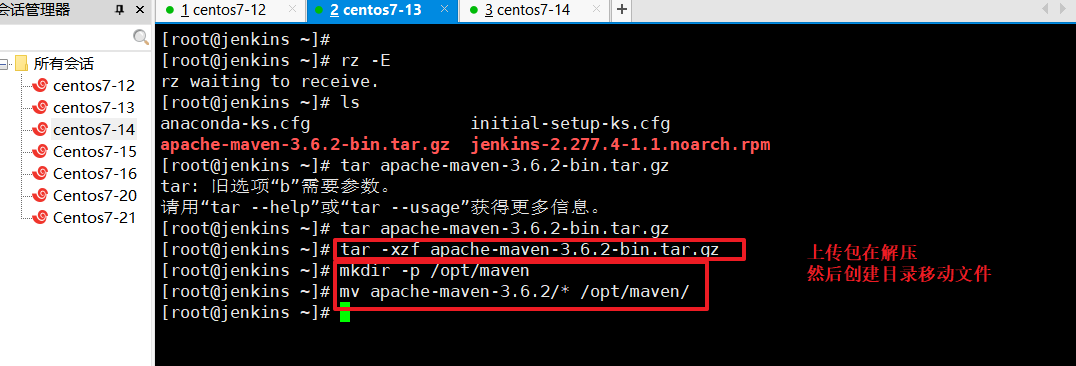
先上传Maven软件到20.0.0.30 (也就是jenkins服务器上)
tar -xzf apache-maven-3.6.2-bin.tar.gz #解压mkdir -p /opt/maven #创建目录mv apache-maven-3.6.2/* /opt/maven #移动文件
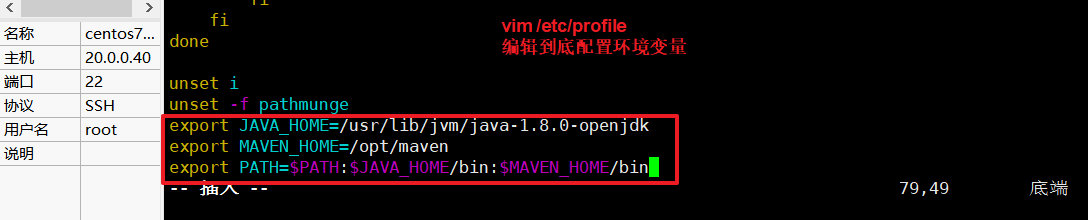
配置环境变量
vim /etc/profile
export JAVA_HOME=/usr/lib/jvm/java-1.8.0-openjdkexport MAVEN_HOME=/opt/mavenexport PATH=$PATH:$JAVA_HOME/bin:$MAVEN_HOME/bin
source /etc/profile #配置生效mvn -v #查找Maven版本
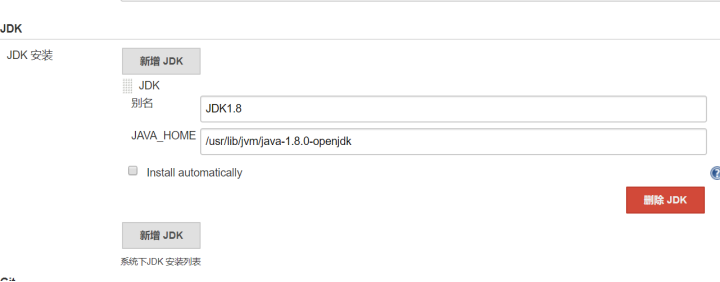
Jenkins->Global Tool Con?guration->JDK->新增JDK,配置如下:
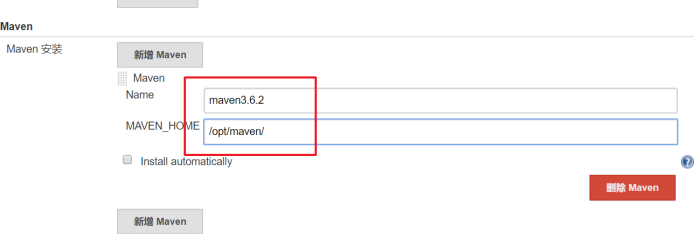
Jenkins->Global Tool Con?guration->Maven->新增Maven,配置如下:
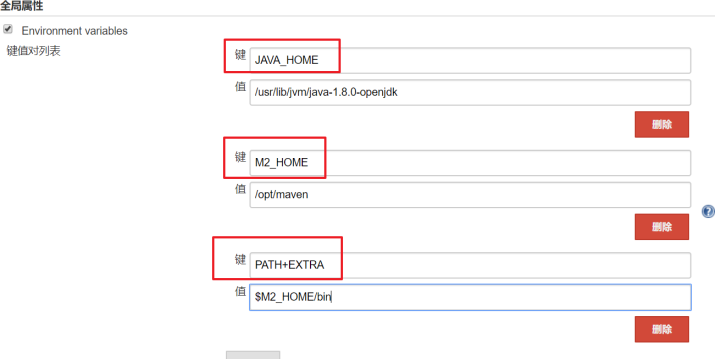
Manage Jenkins->Con?gure System->Global Properties ,添加三个全局变量
(版本不同我一般都最新就要勾选Environment cariables 才会跳出来)
JAVA_HOME、M2_HOME、PATH+EXTRA
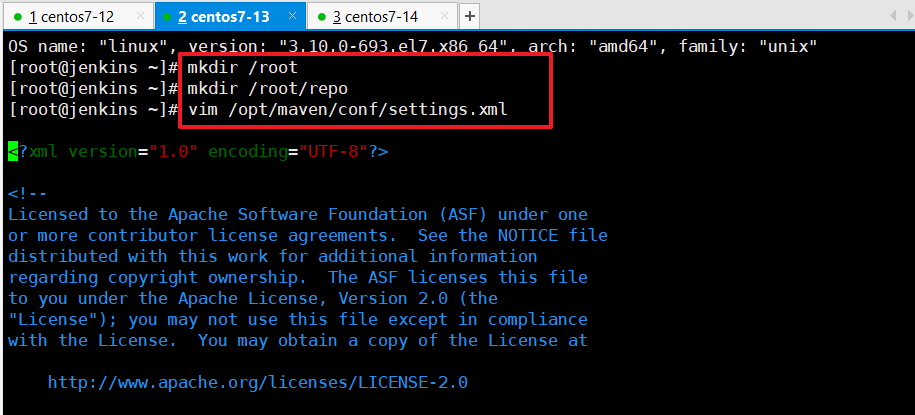
mkdir /root/repo 创建本地仓库目录vim /opt/maven/conf/settings.xml本地仓库改为:/root/repo/

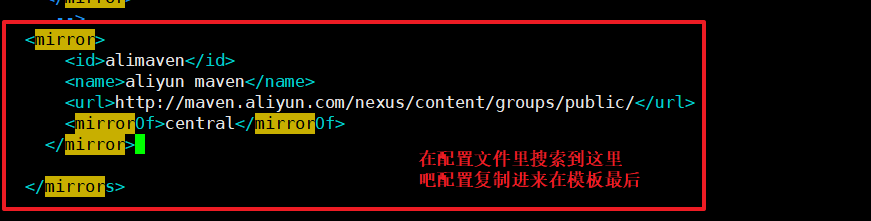
添加阿里云私服地址:
alimaven aliyun maven http://maven.aliyun.com/nexus/content/groups/public/ central
配置如下:
<mirror> <id>alimaven</id> <name>aliyun maven</name> <url>http://maven.aliyun.com/nexus/content/groups/public/</url> <mirrorOf>central</mirrorOf> </mirror>
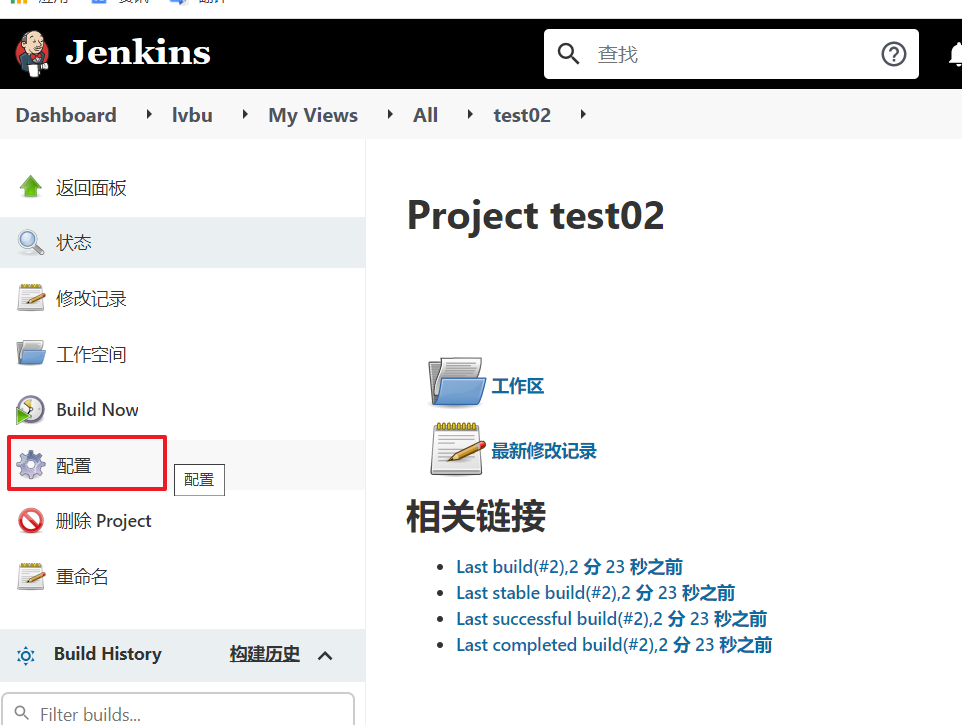
使用之前的gitlab密码测试项目,修改配置
构建->增加构建步骤->Execute Shell
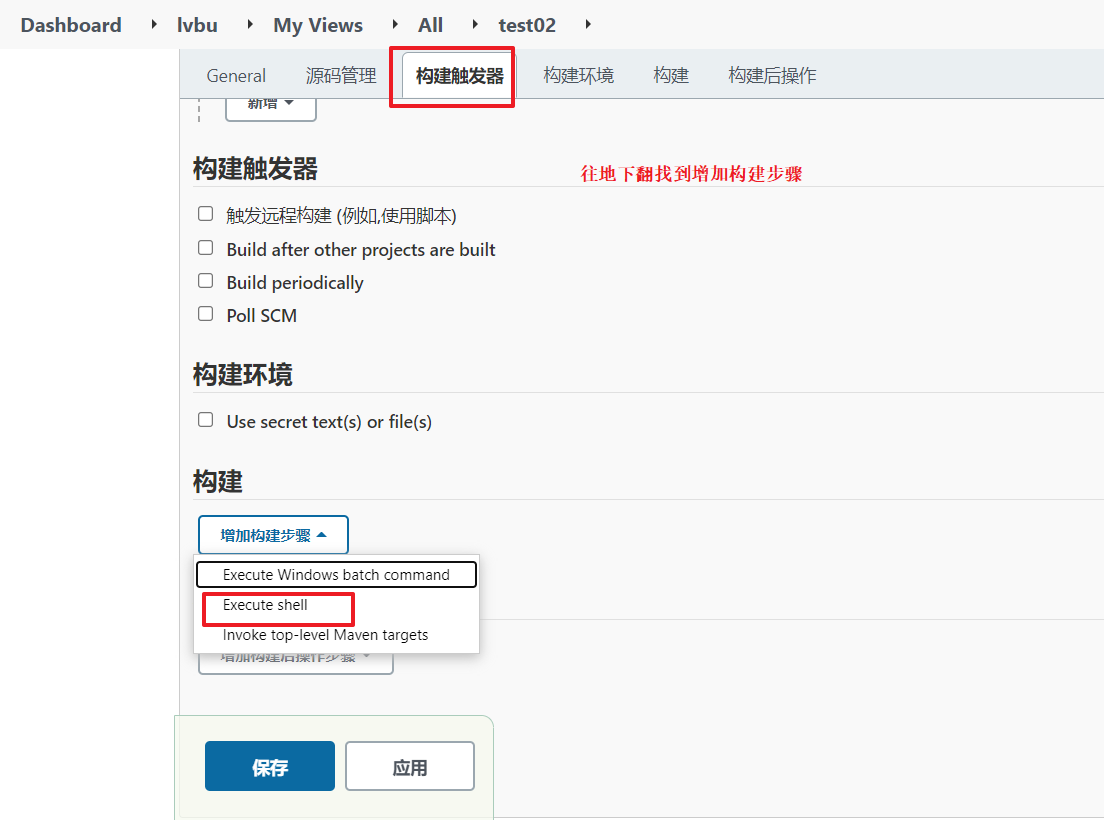

再次构建,如果可以把项目打成war包,代表maven环境配置成功了!

把Tomcat压缩包上传到20.0.0.40服务器
yum install java-1.8.0-openjdk* -y #安装JDKtar -xzf apache-tomcat-8.5.47.tar.gz #解压mkdir -p /opt/tomcat #创建目录mv /root/apache-tomcat-8.5.47/* /opt/tomcat #移动文件/opt/tomcat/bin/startup.sh #启动tomcat

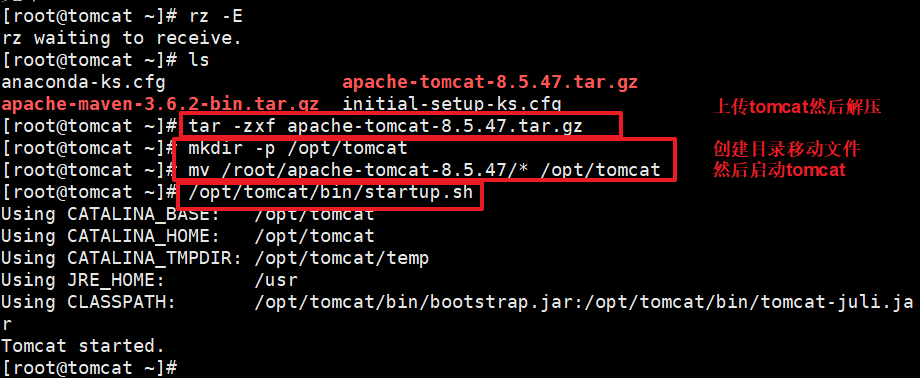
注意:服务器已经关闭了防火墙,所以可以直接访问Tomcat
地址:http://20.0.0.40:8080
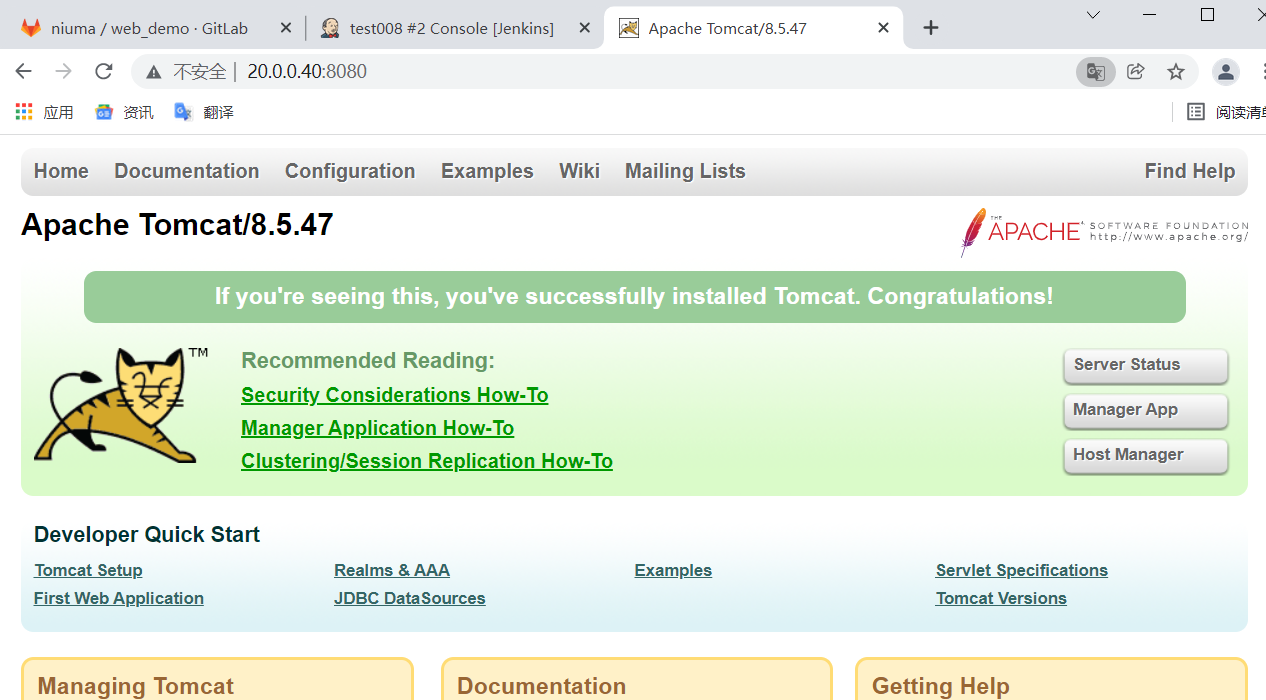
默认情况下Tomcat是没有配置用户角色权限的
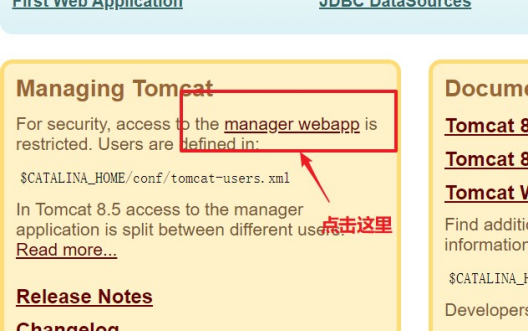
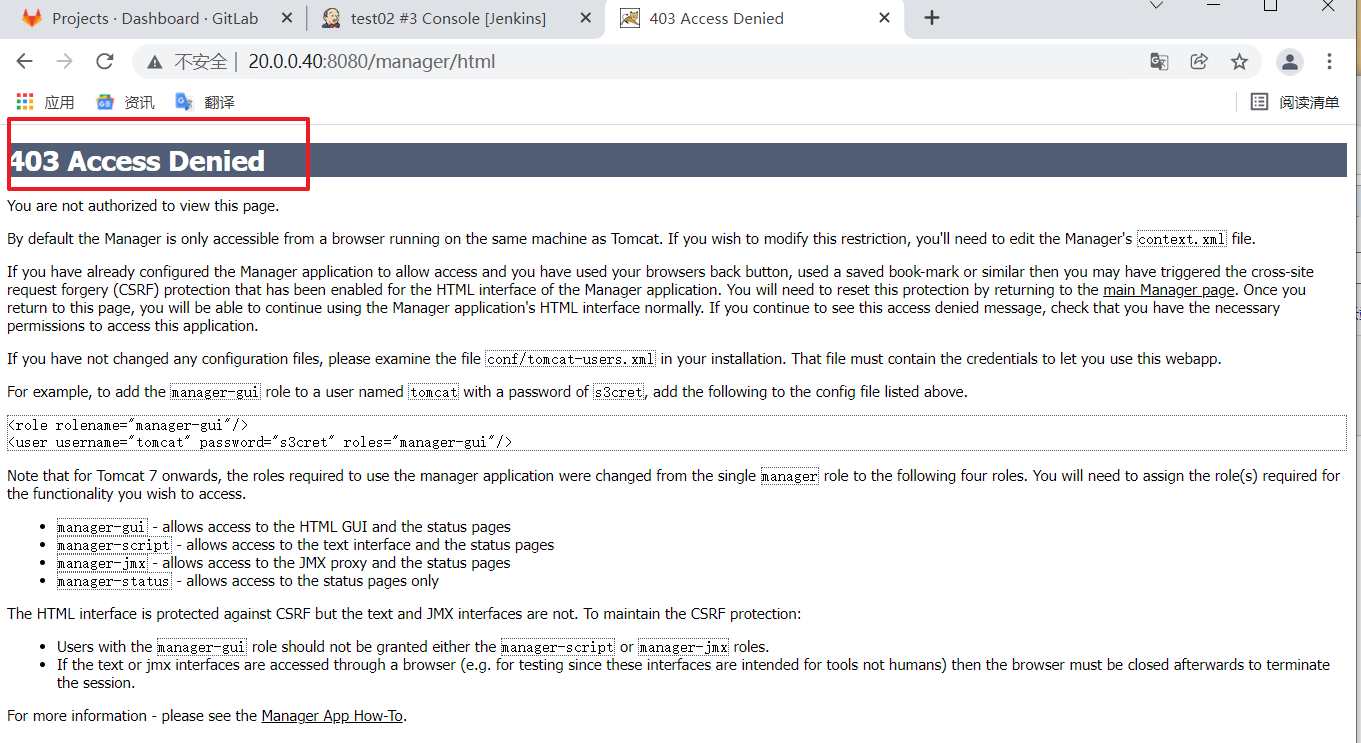
但是,后续Jenkins部署项目到Tomcat服务器,需要用到Tomcat的用户,所以修改tomcat以下配置, 添加用户及权限
vim /opt/tomcat/conf/tomcat-users.xml
内容如下:
<tomcat-users><role rolename="tomcat"/> <role rolename="role1"/> <role rolename="manager-script"/> <role rolename="manager-gui"/> <role rolename="manager-status"/> <role rolename="admin-gui"/> <role rolename="admin-script"/> <user username="tomcat" password="tomcat" roles="manager-gui,manager-script,tomcat,admin-gui,admin-script"/></tomcat-users>
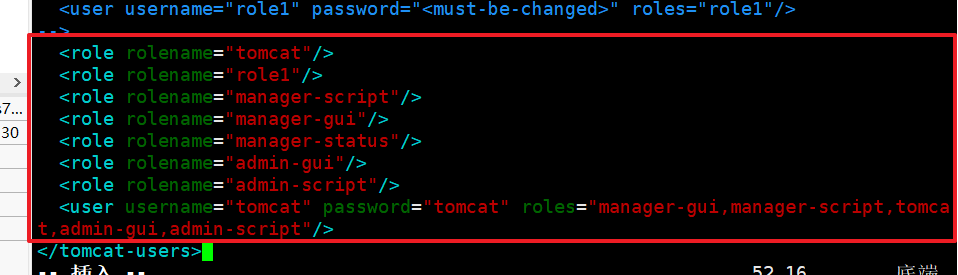
用户和密码都是:tomcat
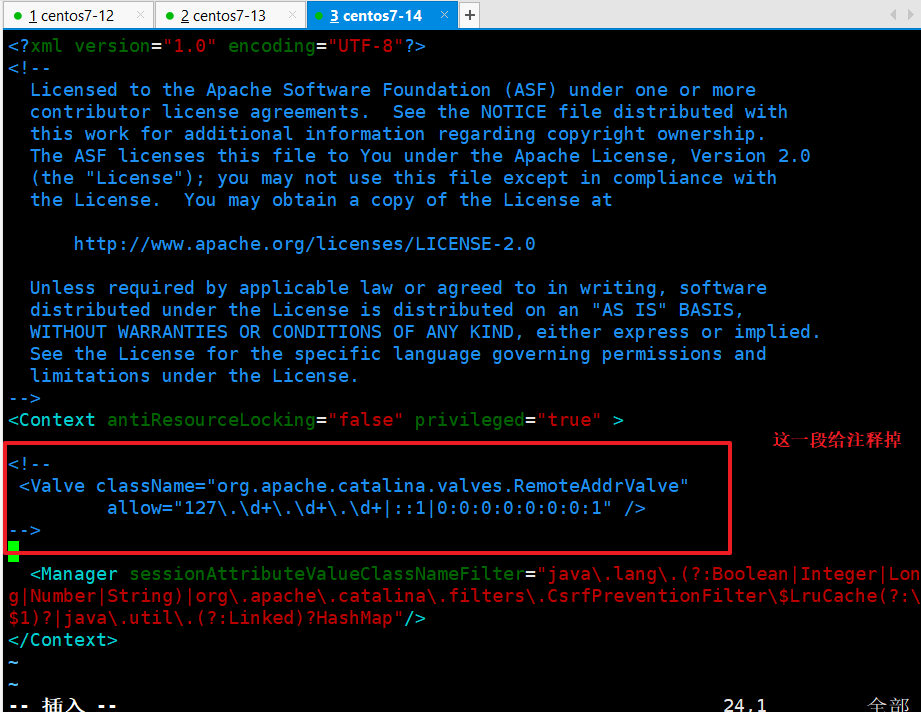
注意:为了能够刚才配置的用户登录到Tomcat,还需要修改以下配置,默认不许允许远程访问,现在需要注释掉
vim /opt/tomcat/webapps/manager/META-INF/context.xml
<!--<Valve className="org.apache.catalina.valves.RemoteAddrValve" allow="127\.\d+\.\d+\.\d+|::1|0:0:0:0:0:0:0:1" />-->
把上面这行注释掉即可!
否则构建的时候会出现报错
重启Tomcat,访问测试
/opt/tomcat/bin/shutdown.sh 停止
/opt/tomcat/bin/startup.sh 启动
访问: http://20.0.0.40:8080/manager/html ,输入tomcat和tomcat,看到以下页面代表成功啦