2022年windows的VisualStudio安装后初始配置

博客 动态
0 256
优雅殿下
优雅殿下 2022-07-18 16:01:57
悬赏:0 积分 收藏

2022年windows的Visual Studio 安装后初始配置

目录
    • 前言
      • 1、开发环境设置,修改存储空间
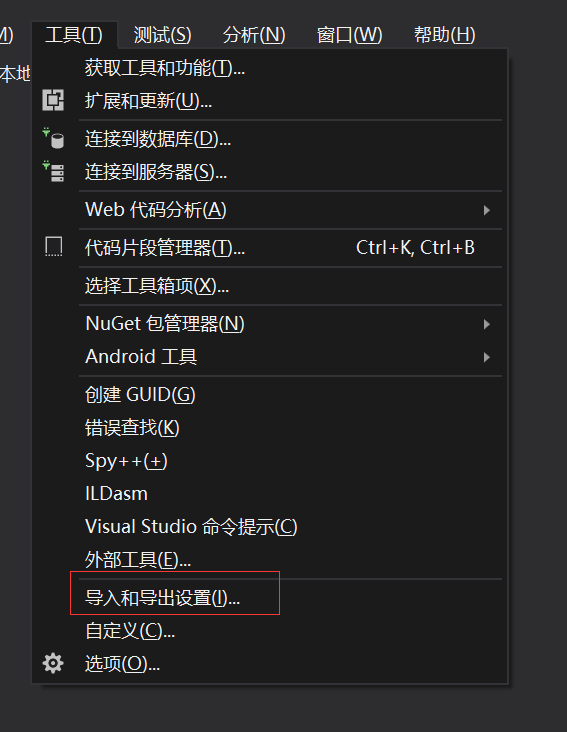
        • 打开编译器,选择工具-->导入和导出设置-->重置所有设置-->下一步
        • 修改盘符-->下一步->选择环境->完成
      • 2、主题设置
        • 选择工具-->选项
        • 环境-->常规-->颜色主题-->下拉选择-->确定
      • 3、字体设置
        • 选择工具-->选项
        • 环境-->字体和颜色-->下拉选择大小更改操作-->确定
      • 4、主界面功能介绍
      • 5、设置行号自动换行
        • 工具-->选项
        • 找到文本编辑器-->C++-->勾选如图.
      • 6、集中查看错误列表
        • 视图--->错误列表
      • 7、设置预处理,查看代码执行(防止不生产.exe文件)
        • (1)、设置如图:选中项目右键--->属性(预处理就是显示所以#定义的数据).
        • 把取消所以预处理到文件改为是.
        • 预处理后的文件命名为名称.i.
        • 打开预处理文件命.
        • 正常情况要关闭预处理,否则,无法生成.exe文件会报错.
      • 8、自动格式化设置
      • 9、启动项设置
        • 1、找到解决方案,点击右键
        • 2、打开属性后,选择通用属性--->启动项目--->当前选定内容
      • 10、检查设置
      • 11、命令窗口退出
        • 不是ctrl+z
      • 12、清楚测试用生成的脚本
        • 选择release,可以生成发布版本,即可执行的.exe文件.
  • 注意
        • 一、2017版之前需要在结尾加
        • 二、2017版之前所有变量都要写在最前面

前言

  • Visual Studio是一款十分好用的C语言开发的IDEA,但是,网上的介绍资源极度匮乏,因此,写了这个文章,希望对你有帮助.

1、开发环境设置,修改存储空间

打开编译器,选择工具-->导入和导出设置-->重置所有设置-->下一步

修改盘符-->下一步->选择环境->完成

2、主题设置

选择工具-->选项

环境-->常规-->颜色主题-->下拉选择-->确定

3、字体设置

选择工具-->选项

环境-->字体和颜色-->下拉选择大小更改操作-->确定

4、主界面功能介绍

5、设置行号自动换行

工具-->选项

找到文本编辑器-->C++-->勾选如图.

6、集中查看错误列表

视图--->错误列表

7、设置预处理,查看代码执行(防止不生产.exe文件)

(1)、设置如图:选中项目右键--->属性(预处理就是显示所以#定义的数据).

把取消所以预处理到文件改为是.

预处理后的文件命名为名称.i.

打开预处理文件命.

正常情况要关闭预处理,否则,无法生成.exe文件会报错.

8、自动格式化设置

  • 在“ 工具”->“选项”->“文本编辑器”下 ,然后转到“ 格式设置”->“常规”部分,选择要格式化的任何语言,即可找到“ 常规” 。 选中所有三个格式复选框。

  • 在“ 工具”->“选项”->“文本编辑器”下 ,然后转到您要格式化的任何语言的TABS部分,您会发现“ 缩进” 。 选择“ 智能” ,只要您使用结束元素之一,它将激活自动格式化; )}。

  • 无需按键。

  • 自动对齐,全部选中Ctrl+A,然后Ctrl+K+F.

9、启动项设置

1、找到解决方案,点击右键

2、打开属性后,选择通用属性--->启动项目--->当前选定内容

10、检查设置

(1) 解决方法一: 修改编译器

  • 报错:严重性 代码 说明 项目 文件 行 禁止显示状态错误C4996'scanf': This function or variable may be unsafe. Consider using scanf_s instead. To disable deprecation, use _CRT_SECURE_NO_WARNINGS. See online help for details.

  • 修改项目属性的检测sdl。(修改为否,默认是是)

(2)解决方法二:添加预处理的代码

  • 在每次新建的代码的页中最上边加入这行代码
#define _CRT_SECURE_NO_WARNINGS 1

例子:

#define _CRT_SECURE_NO_WARNINGS 1#include <stdio.h>int main(){	int a;	scanf("%d", &a);	a = a + 48;	printf("%c\n", a);	return 0;}

(3)解决方法三:修改模版文件

  • 打开类似路径
C:\Program Files\Microsoft Visual Studio\2022\Professional\Common7\IDE\VC\VCProjectItems
  • 找到文件newc++file.cpp,填入如下内容

#define _CRT_SECURE_NO_WARNINGS 1// 此文件包含 "main" 函数。程序执行将在此处开始并结束。//#include <stdio.h>#include <stdlib.h>#include <math.h>// 4.12有4个圆塔,圆心分别为(2,2)//(2,一2),圆半径//为1,如下图所示。这4个塔的高度为10m, 塔//以外无建筑物。今输入任一点的坐标,求该点//的建筑高度(塔外的高度为零)。编写程序,//有条件的同学请运行并完成验证。int main(){	printf("输入你的代码\n");	system("pause");	return 0;}// 运行程序: Ctrl + F5 或调试 >“开始执行(不调试)”菜单// 调试程序: F5 或调试 >“开始调试”菜单// 入门使用技巧://   1. 使用解决方案资源管理器窗口添加/管理文件//   2. 使用团队资源管理器窗口连接到源代码管理//   3. 使用输出窗口查看生成输出和其他消息//   4. 使用错误列表窗口查看错误//   5. 转到“项目”>“添加新项”以创建新的代码文件,或转到“项目”>“添加现有项”以将现有代码文件添加到项目//   6. 将来,若要再次打开此项目,请转到“文件”>“打开”>“项目”并选择 .sln 文件
  • 这样你在项目右键新建的项目,就跟刚刚建的文件一样

11、命令窗口退出

不是ctrl+z

  • 快捷键 : 推出ctrl+shift+z 然后回车

12、清楚测试用生成的脚本

选择release,可以生成发布版本,即可执行的.exe文件.

注意

一、2017版之前需要在结尾加

system("pause");

二、2017版之前所有变量都要写在最前面

// 2017年前版本,不可以写成如下格式   int i = -5;	printf("%d\n",i);	i = i + 3;// 这个要写在最上边	int j;

posted @ 2022-07-18 15:56 北极的大企鹅 阅读(0) 评论(0) 编辑 收藏 举报
回帖
    优雅殿下

    优雅殿下 (王者 段位)

    2018 积分 (2)粉丝 (47)源码

    小小码农,大大世界


    温馨提示

    亦奇源码

    最新会员