网页布局过程:
网页布局的本质:就是利用CSS摆盒子
所谓盒子模型:就是把HTML页面中的布局元素看作是一个矩形的盒子,也就是一个盛装内容的容器。
CSS盒子模型本质上就是一个盒子,封装周围的HEML元素,它包括:边框、外边距、内边距和实际内容
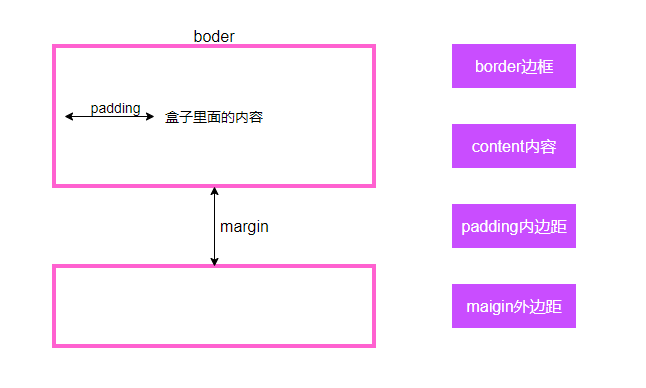
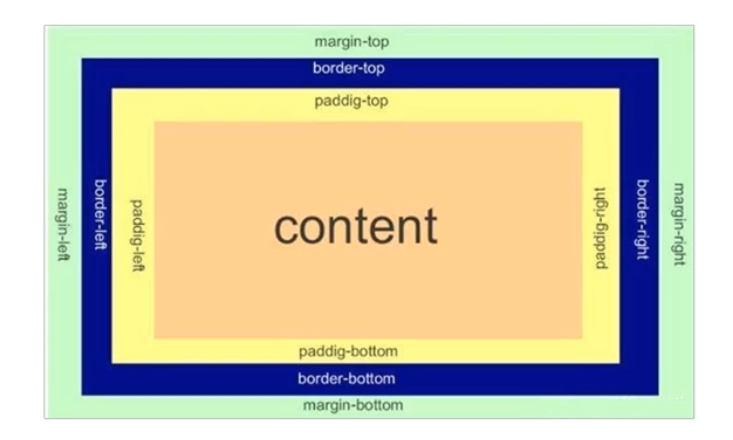
border可以设置元素的边框。边框由三部分组成:边框宽度(粗细)、边框样式、边框颜色
语法
border: border-width || border-style || border-color;说明
| 属性 | 作用 |
|---|---|
| border-width | 定义边框的粗细,单位px |
| border-style | 边框样式 |
| border-color | 边框颜色 |
示例
<!DOCTYPE html><html lang="en"><head> <meta charset="UTF-8"> <title>盒子模型之边框</title> <style> div { width: 300px; height: 200px; /* border-width 边框的粗细 一般情况下都用 px */ border-width: 5px; /* border-style 边框的样式 solid 实线边框 dashed 虚线边框 dotted 点线边框*/ border-style: solid; /* border-style: dashed; */ /* border-style: dotted; */ /* border-color 边框的颜色 */ border-color: purple; } </style></head><body> <div></div></body></html>语法:
border: border-width border-style border-color;/* 没有先后顺序*/示例
<!DOCTYPE html><html lang="en"><head> <meta charset="UTF-8"> <title>边框的复合写法</title> <style> div { width: 300px; height: 200px; /* 边框的复合写法 简写: */ border: 5px solid purple; } </style></head><body> <div></div></body></html>语法:
/* 上边框 */border-top: border-width border-style border-color;/* 下边框 */border-bottom: border-width border-style border-color;/* 左边框 */border-left: border-width border-style border-color;/* 右边框 */border-right: border-width border-style border-color;示例
<!DOCTYPE html><html lang="en"><head> <meta charset="UTF-8"> <title>边框的复合写法</title> <style> div { width: 300px; height: 200px; /* border-width: 5px; border-style: solid; border-color: purple; */ /* 边框的复合写法 简写: */ /* border: 5px solid purple; */ /* 上边框 */ border-top: 5px solid red; /* 下边框 */ border-bottom: 10px dashed purple; } </style></head><body> <div></div></body></html>梦回表格标签
border-collapse 属性控制浏览器绘制表格边框的样式。他控制相邻单元格的边框
语法
border-collapse: collsapse;说明
border-collapse: collsapse;:表示相邻的边框合并在一起示例
<!DOCTYPE html><html lang="en"><head> <meta charset="UTF-8"> <title>今日小说排行榜</title> <style> table { width: 500px; height: 249px; } th { height: 35px; } table, td, th { border: 1px solid purple; /* 合并相邻的边框 */ border-collapse: collapse; font-size: 14px; text-align: center; } </style></head><body> <table align="center" cellspacing="0"> <thead> <tr> <th>排名</th> <th>关键词</th> <th>趋势</th> <th>进入搜索</th> <th>最近七日</th> <th>相关链接</th> </tr> </thead> <tbody> <tr> <td>1</td> <td>鬼吹灯</td> <td><img src="down.jpg"></td> <td>456</td> <td>123</td> <td> <a href="#">贴吧</a> <a href="#">图片</a> <a href="#">百科</a> </td> </tr> <tr> <td>1</td> <td>鬼吹灯</td> <td><img src="down.jpg"></td> <td>456</td> <td>123</td> <td> <a href="#">贴吧</a> <a href="#">图片</a> <a href="#">百科</a> </td> </tr> <tr> <td>3</td> <td>西游记</td> <td><img src="up.jpg"></td> <td>456</td> <td>123</td> <td> <a href="#">贴吧</a> <a href="#">图片</a> <a href="#">百科</a> </td> </tr> <tr> <td>1</td> <td>鬼吹灯</td> <td><img src="down.jpg"></td> <td>456</td> <td>123</td> <td> <a href="#">贴吧</a> <a href="#">图片</a> <a href="#">百科</a> </td> </tr> <tr> <td>1</td> <td>鬼吹灯</td> <td><img src="down.jpg"></td> <td>456</td> <td>123</td> <td> <a href="#">贴吧</a> <a href="#">图片</a> <a href="#">百科</a> </td> </tr> <tr> <td>1</td> <td>鬼吹灯</td> <td><img src="down.jpg"></td> <td>456</td> <td>123</td> <td> <a href="#">贴吧</a> <a href="#">图片</a> <a href="#">百科</a> </td> </tr> </tbody> </table></body></html>边框会额外增加盒子的实际大小。因此我们有两种解决方案:
示例
<!DOCTYPE html><html lang="en"><head> <meta charset="UTF-8"> <title>边框会影响盒子的实际大小</title> <style> /* 我们需要一个200*200的盒子, 但是这个盒子有10像素的红色边框 */ div { /* width: 200px; width: 200px; */ width: 180px; height: 180px; background-color: purple; border: 10px solid red; } </style></head><body> <div></div></body></html>这玩意没啥好说的,就是被装在盒子里面的东西。可以是文字、图片也可以是另一个盒子
直接上代码
<!DOCTYPE html><html lang="en"><head> <meta charset="UTF-8"> <title>盒子模型之内边距</title> <style> div { width: 200px; height: 200px; background-color: purple; } </style></head><body> <div> 盒子内容是content盒子内容是content盒子内容是content盒子内容是content </div></body></html>但是你会发现,这些文字和盒子贴的太近了,有没有办法调整呢?这就涉及到padding(内边距了)
padding属性用于设置内边距,即边框与内容之间的距离
属性说明
| 属性 | 说明 |
|---|---|
| padding-left | 左内边距 |
| padding-right | 右内边距 |
| padding-top | 上内边距 |
| padding-bottom | 下内边距 |
示例
<!DOCTYPE html><html lang="en"><head> <meta charset="UTF-8"> <title>盒子模型之内边距</title> <style> div { width: 200px; height: 200px; background-color: purple; padding-left: 20px; padding-top: 30px; } </style></head><body> <div> 盒子内容是content盒子内容是content盒子内容是content盒子内容是content </div></body></html>padding属性(简写)可以有一到四个值
说明
| 值得个数 | 说明 |
|---|---|
| padding: 5px; | 1个值,代表上下左右都有5px的内边距 |
| padding: 5px 10px; | 2个值,代表上下内边距是5px,左右内边距是10px |
| padding: 5px 10px 20px; | 3个值,代表上内边距是5px,左右内边距是10px,下内边距是20px |
| padding: 5px 10px 20px 30px; | 4个值,上5,右10,下20,左30。按照顺时针方向设置 |
示例
<!DOCTYPE html><html lang="en"><head> <meta charset="UTF-8"> <title>盒子模型之内边距</title> <style> div { width: 200px; height: 200px; background-color: purple; /* padding-left: 5px; padding-top: 5px; padding-bottom: 5px; padding-right: 5px; */ /* 内边距复合写法(简写) */ /* padding: 5px; */ /* padding: 5px 10px; */ /* padding: 5px 10px 20px; */ padding: 5px 10px 20px 30px; } </style></head><body> <div> 盒子内容是content盒子内容是content盒子内容是content盒子内容是content </div></body></html>当我们给盒子指定了padding值后,发生了2件事情:
内容和边框有了距离,添加了内边距
padding影响了盒子的实际大小
也就是说,如果盒子已经有了宽高,此时在指定内边距会撑大盒子
解决方案
如果盒子没有指定width/height属性,则此时padding不会撑开盒子大小
示例
<!DOCTYPE html><html lang="en"><head> <meta charset="UTF-8"> <title>padding不会影响盒子大小的情况</title> <style> h1 { /* width: 100%; */ height: 200px; background-color: purple; padding: 30px; } div { width: 300px; height: 100px; background-color: purple; } div p { padding: 30px; background-color: skyblue; } </style></head><body> <h1></h1> <div> <p></p> </div></body></html>margin属性用于设置外边距,即控制盒子与盒子之间的距离
属性说明
| 属性 | 说明 |
|---|---|
| margin-left | 左外边距 |
| margin-right | 右外边距 |
| margin-top | 上外边距 |
| margin-bottom | 下外边距 |
示例
<!DOCTYPE html><html lang="en"><head> <meta charset="UTF-8"> <title>盒子模型之外边距margin</title> <style> div { width: 200px; height: 200px; background-color: purple; } /* .one { margin-bottom: 20px; } */ .two { margin-top: 20px; } </style></head><body> <div >1</div> <div >2</div></body></html>同内边距
示例
<!DOCTYPE html><html lang="en"><head> <meta charset="UTF-8"> <title>盒子模型之外边距margin</title> <style> div { width: 200px; height: 200px; background-color: purple; } /* .one { margin-bottom: 20px; } */ .two { margin: 30px 50px; } </style></head><body> <div >1</div> <div >2</div></body></html>