近期工作有涉及到数字大屏的需求,于是利用业余时间,结合 Three.js 和 CSS实现赛博朋克2077风格视觉效果 实现炫酷 3D 数字地球大屏页面。页面使用 React + Three.js + Echarts + stylus 技术栈,本文涉及到的主要知识点包括:THREE.Spherical 球体坐标系的应用、Shader 结合 TWEEN 实现飞线和冲击波动画效果、dat.GUI 调试工具库的使用、clip-path 创建不规则图形、Echarts 的基本使用方法、radial-gradient 创建雷达图形及动画、GlitchPass 添加故障风格后期、Raycaster 网格点击事件等。
声明:本文涉及图文和模型素材仅用于个人学习、研究和欣赏,请勿二次修改、非法传播、转载、出版、商用、及进行其他获利行为。

近期工作有涉及到数字大屏的需求,于是利用业余时间,结合 Three.js 和 CSS实现赛博朋克2077风格视觉效果 实现炫酷 3D 数字地球大屏页面。页面使用 React + Three.js + Echarts + stylus 技术栈,本文涉及到的主要知识点包括:THREE.Spherical 球体坐标系的应用、Shader 结合 TWEEN 实现飞线和冲击波动画效果、dat.GUI 调试工具库的使用、clip-path 创建不规则图形、Echarts 的基本使用方法、radial-gradient 创建雷达图形及动画、GlitchPass 添加故障风格后期、Raycaster 网格点击事件等。
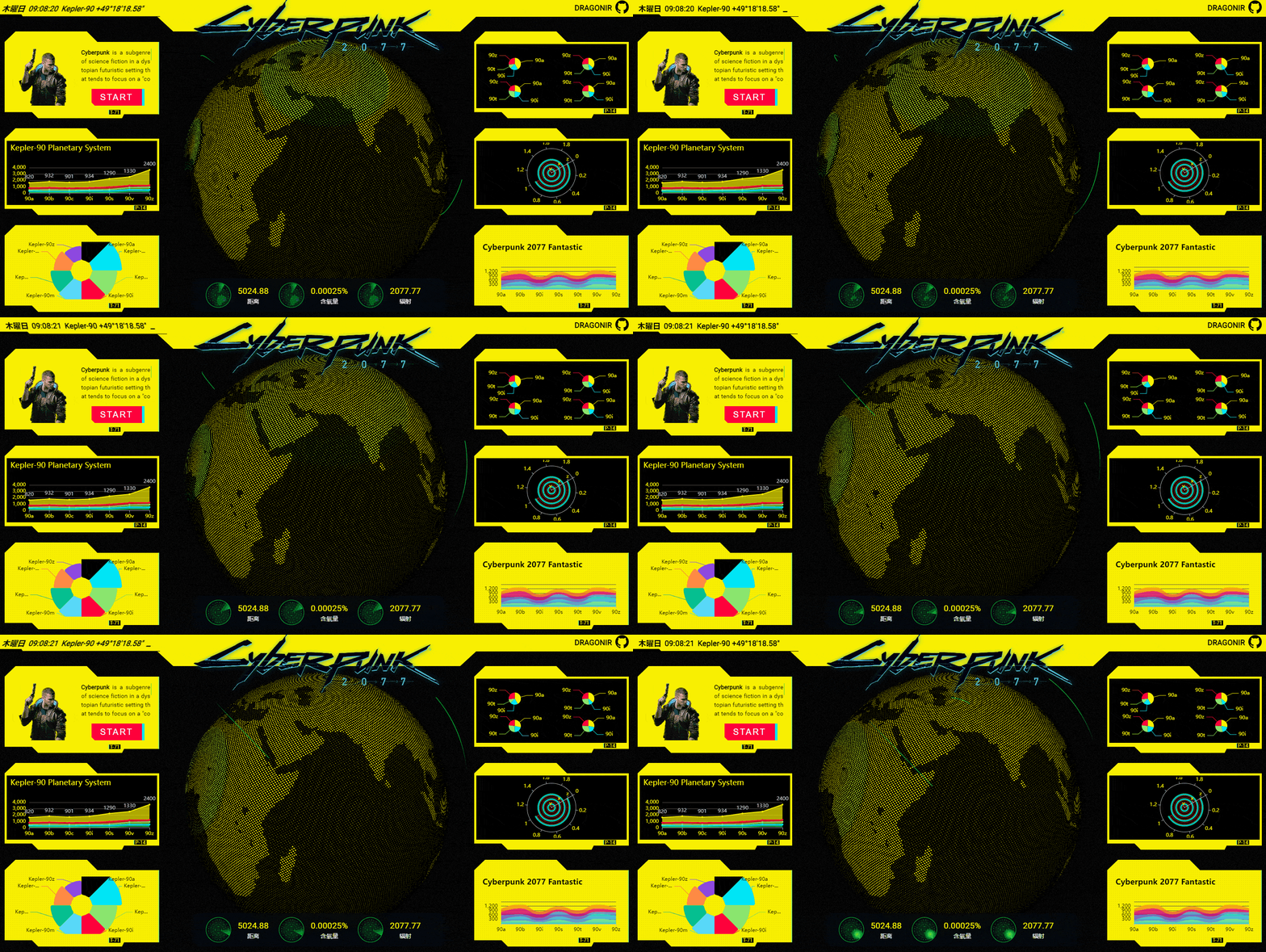
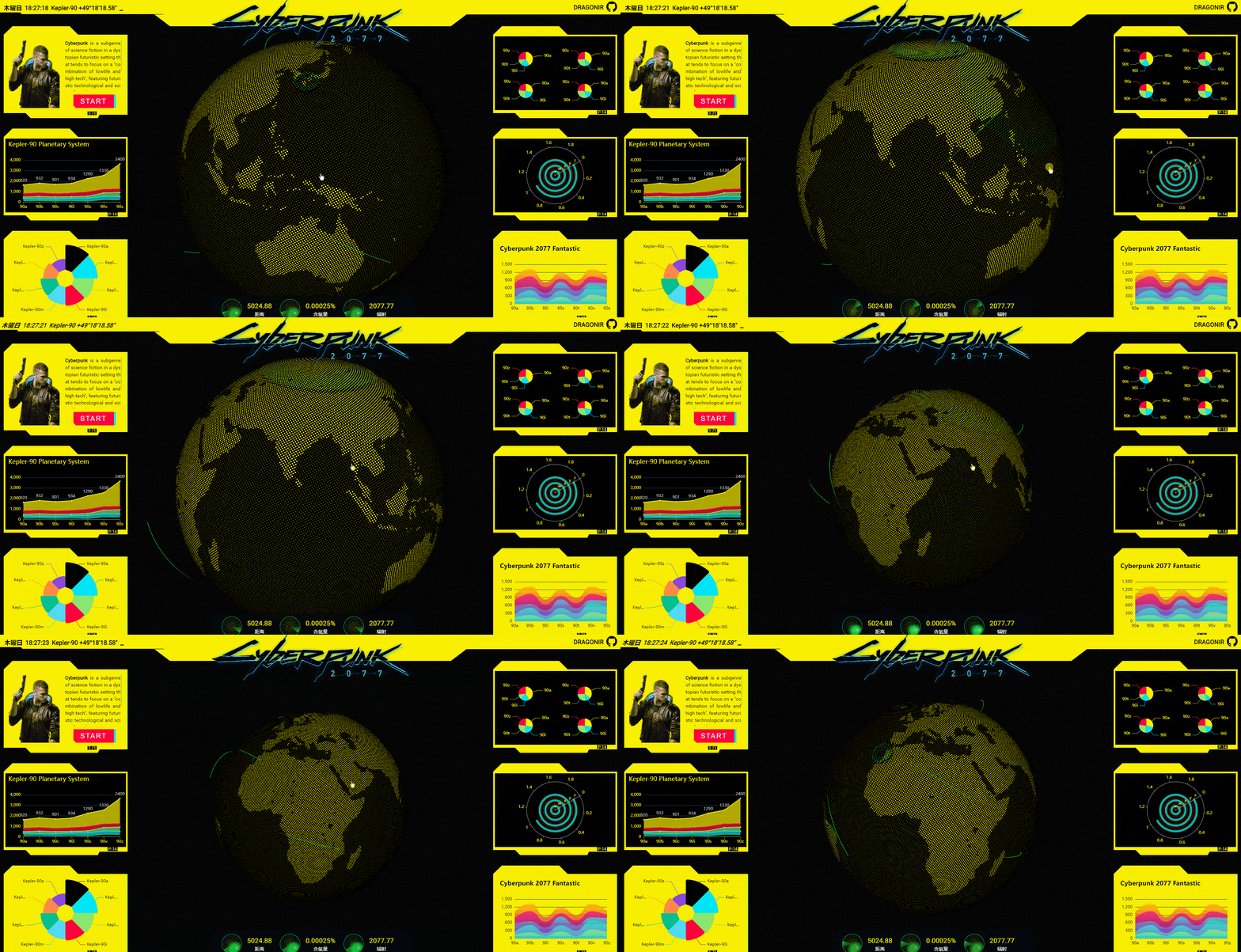
如下图 ?? 所示,页面主要头部、两侧卡片、底部仪表盘以及主体 3D 地球 ?? 构成,地球外围有 飞线 动画和 冲击波 动画效果 ?? ,通过 ?? 鼠标可以旋转和放大地球。点击第一张卡片的 START ? 按钮会给页面添加故障风格后期 ?,双击地球会弹出随机提示语弹窗。
?? 本页面仅适配 PC 端,大屏访问效果更佳。????? 在线预览地址1:https://3d-eosin.vercel.app/#/earthDigital????? 在线预览地址2:https://dragonir.github.io/3d/#/earthDigital?? 资源引入引入开发必备的资源,其中除了基础的 React 和样式表之外,dat.gui 用于动态控制页面参数,其他剩余的主要分为两部分:Three.js相关, OrbitControls 用于镜头轨道控制、TWEEN 用于补间动画控制、mergeBufferGeometries 用户合并模型、EffectComposer RenderPass GlitchPass 用于生成后期故障效果动画、 lineFragmentShader 是飞线的 Shader、Echarts相关按需引入需要的组件,最后使用 echarts.use 使其生效。
import './index.styl';import React from 'react';import * as dat from 'dat.gui';// three.js 相关import * as THREE from 'three';import { OrbitControls } from 'three/examples/jsm/controls/OrbitControls';import { TWEEN } from 'three/examples/jsm/libs/tween.module.min.js';import { mergeBufferGeometries } from 'three/examples/jsm/utils/BufferGeometryUtils';import { EffectComposer } from 'three/examples/jsm/postprocessing/EffectComposer.js';import { RenderPass } from 'three/examples/jsm/postprocessing/RenderPass.js';import { GlitchPass } from 'three/examples/jsm/postprocessing/GlitchPass.js';import lineFragmentShader from '@/containers/EarthDigital/shaders/line/fragment.glsl';// echarts 相关import * as echarts from 'echarts/core';import { BarChart /*...*/ } from 'echarts/charts';import { GridComponent /*...*/ } from 'echarts/components';import { LabelLayout /*...*/ } from 'echarts/features';import { CanvasRenderer } from 'echarts/renderers';echarts.use([BarChart, GridComponent, /* ...*/ ]);?? 页面结构页面主要结构如以下代码所示,.webgl 用于渲染 3D 数字地球;.header 是页面顶部,里面包括时间、日期、星际坐标、Cyberpunk 2077 Logo、本人 Github 仓库地址等;.aside 是左右两侧的图表展示区域;.footer 是底部的仪表盘,展示一些雷达动画和文本信息;如果仔细观察,可以看出背景有噪点效果,.bg 就是用于生成噪点背景效果。
<div className='earth_digital'> <canvas className='webgl'></canvas> <header className='hud header'> <header></header> <aside className='hud aside left'></aside> <aside className='hud aside right'></aside> <footer className='hud footer'></footer> <section className="bg"></section></div>?? 场景初始化定义一些全局变量和参数,初始化场景、相机、镜头轨道控制器、页面缩放监听、添加页面重绘更新动画等进行场景初始化。
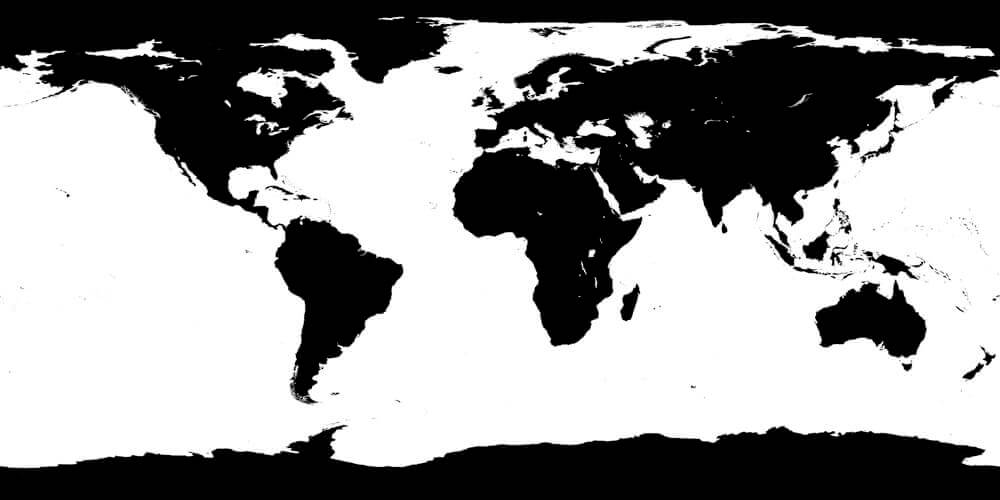
const renderer = new THREE.WebGLRenderer({ canvas: document.querySelector('canvas.webgl'), antialias: true, alpha: true});renderer.setSize(window.innerWidth, window.innerHeight);renderer.setPixelRatio(Math.min(window.devicePixelRatio, 2));// 创建场景const scene = new THREE.Scene();// 创建相机const camera = new THREE.PerspectiveCamera(45, window.innerWidth / window.innerHeight, .01, 50);camera.position.set(0, 0, 15.5);// 添加镜头轨道控制器const controls = new OrbitControls(camera, renderer.domElement);controls.enableDamping = true;controls.enablePan = false;// 页面缩放监听并重新更新场景和相机window.addEventListener('resize', () => { camera.aspect = window.innerWidth / window.innerHeight; camera.updateProjectionMatrix(); renderer.setSize( window.innerWidth, window.innerHeight );}, false);// 页面重绘动画renderer.setAnimationLoop( _ => { TWEEN.update(); earth.rotation.y += 0.001; renderer.render(scene, camera);});?? 创建点状地球具体思路是使用 THREE.Spherical 创建一个球体坐标系 ?,然后创建 10000 个平面网格圆点,将它们的空间坐标转换成球坐标,并使用 mergeBufferGeometries 将它们合并为一个网格。然后使用一张如下图所示的地图图片作为材质,在 shader 中根据材质图片的颜色分布调整圆点的大小和透明度,根据传入的参数调整圆点的颜色和大小比例。然后创建一个球体 SphereGeometry,使用生成的着色器材质,并将它添加到场景中。到此,一个点状地球 ?? 模型就完成了,具体实现如下。
// 创建球类坐标let sph = new THREE.Spherical();let dummyObj = new THREE.Object3D();let p = new THREE.Vector3();let geoms = [], rad = 5, r = 0;let dlong = Math.PI * (3 - Math.sqrt(5));let dz = 2 / counter;let long = 0;let z = 1 - dz / 2;let params = { colors: { base: '#f9f002', gradInner: '#8ae66e', gradOuter: '#03c03c' }, reset: () => { controls.reset() }}let uniforms = { impacts: { value: impacts }, // 陆地色块大小 maxSize: { value: .04 }, // 海洋色块大小 minSize: { value: .025 }, // 冲击波高度 waveHeight: { value: .1 }, // 冲击波范围 scaling: { value: 1 }, // 冲击波径向渐变内侧颜色 gradInner: { value: new THREE.Color(params.colors.gradInner) }, // 冲击波径向渐变外侧颜色 gradOuter: { value: new THREE.Color(params.colors.gradOuter) }}// 创建10000个平面圆点网格并将其定位到球坐标for (let i = 0; i < 10000; i++) { r = Math.sqrt(1 - z * z); p.set( Math.cos(long) * r, z, -Math.sin(long) * r).multiplyScalar(rad); z = z - dz; long = long + dlong; sph.setFromVector3(p); dummyObj.lookAt(p); dummyObj.updateMatrix(); let g = new THREE.PlaneGeometry(1, 1); g.applyMatrix4(dummyObj.matrix); g.translate(p.x, p.y, p.z); let centers = [p.x, p.y, p.z, p.x, p.y, p.z, p.x, p.y, p.z, p.x, p.y, p.z]; let uv = new THREE.Vector2((sph.theta + Math.PI) / (Math.PI * 2), 1. - sph.phi / Math.PI); let uvs = [uv.x, uv.y, uv.x, uv.y, uv.x, uv.y, uv.x, uv.y]; g.setAttribute('center', new THREE.Float32BufferAttribute(centers, 3)); g.setAttribute('baseUv', new THREE.Float32BufferAttribute(uvs, 2)); geoms.push(g);}// 将多个网格合并为一个网格let g = mergeBufferGeometries(geoms);let m = new THREE.MeshBasicMaterial({ color: new THREE.Color(params.colors.base), onBeforeCompile: shader => { shader.uniforms.impacts = uniforms.impacts; shader.uniforms.maxSize = uniforms.maxSize; shader.uniforms.minSize = uniforms.minSize; shader.uniforms.waveHeight = uniforms.waveHeight; shader.uniforms.scaling = uniforms.scaling; shader.uniforms.gradInner = uniforms.gradInner; shader.uniforms.gradOuter = uniforms.gradOuter; // 将地球图片作为参数传递给shader shader.uniforms.tex = { value: new THREE.TextureLoader().load(imgData) }; shader.vertexShader = vertexShader; shader.fragmentShader = fragmentShader; ); }});// 创建球体const earth = new THREE.Mesh(g, m);earth.rotation.y = Math.PI;earth.add(new THREE.Mesh(new THREE.SphereGeometry(4.9995, 72, 36), new THREE.MeshBasicMaterial({ color: new THREE.Color(0x000000) })));earth.position.set(0, -.4, 0);scene.add(earth);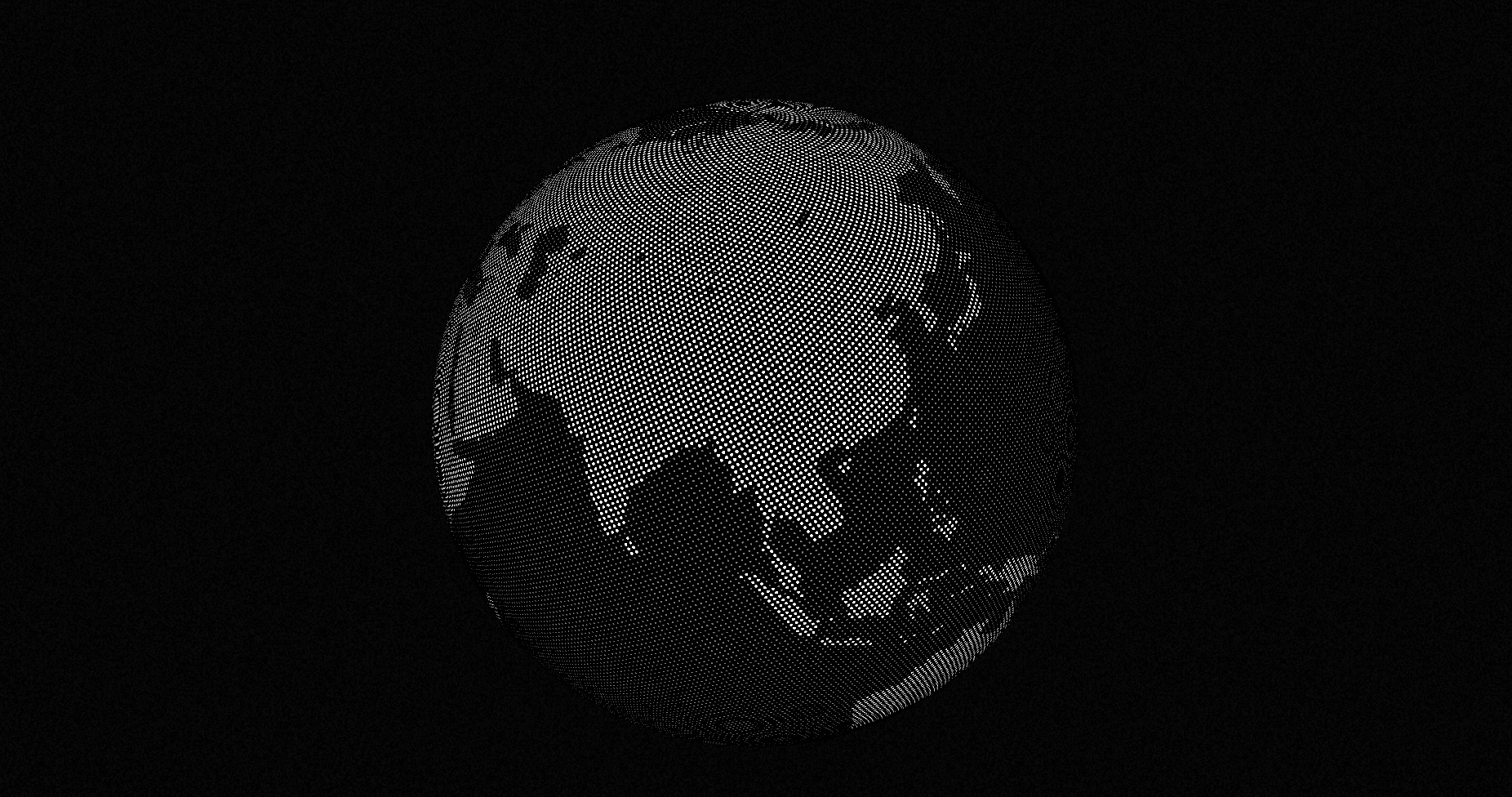
?? 添加调试工具为了实时调整球体的样式和后续飞线和冲击波的参数调整,可以使用工具库 dat.GUI。它可以创建一个表单添加到页面,通过调整表单上面的参数、滑块和数值等方式绑定页面参数,参数值更改后可以实时更新画面,这样就不用一边到编辑器调整代码一边到浏览器查看效果了。基本用法如下,本例中可以在页面通过点击键盘 ? H键显示或隐藏参数表单,通过表单可以修改 ?? 地球背景色、飞线颜色、冲击波幅度大小等效果。
const gui = new dat.GUI();gui.add(uniforms.maxSize, 'value', 0.01, 0.06).step(0.001).name('陆地');gui.add(uniforms.minSize, 'value', 0.01, 0.06).step(0.001).name('海洋');gui.addColor(params.colors, 'base').name('基础色').onChange(val => { earth && earth.material.color.set(val);});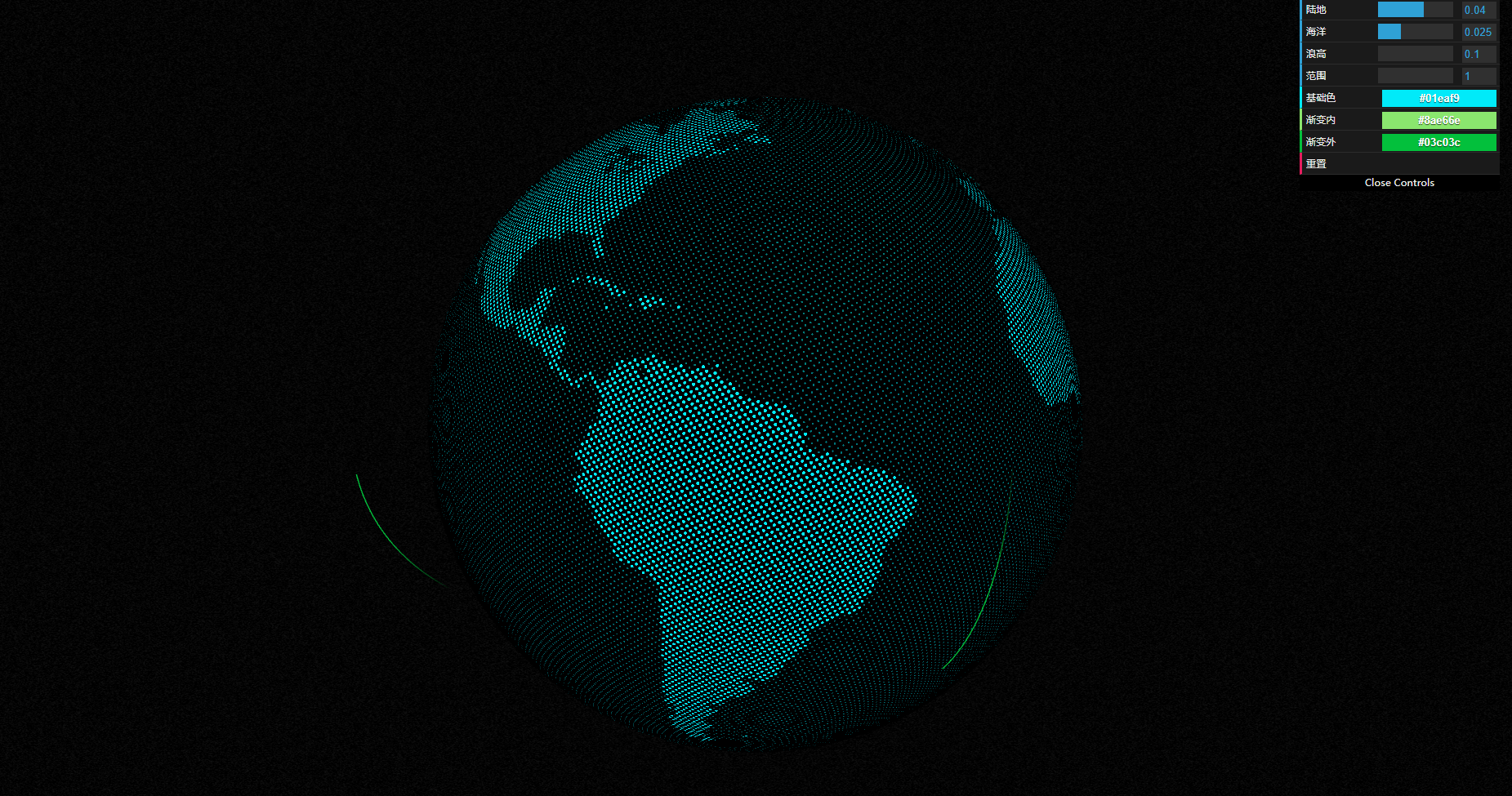
??如果想要了解更多关于dat.GUI的属性和方法,可以访问本文末尾提供的官方文档地址
?? 添加飞线和冲击波这部分内容实现地球表层的飞线和冲击波效果 ??,基本思路是:使用 THREE.Line 创建 10 条随机位置的飞线路径,通过 setPath 方法设置飞线的路径 然后通过 TWEEN 更新飞线和冲击波扩散动画,一条动画结束后,在终点的位置基础上重新调整飞线开始的位置,通过更新 Shader 参数 实现飞线和冲击波效果,并循环执行该过程,最后将飞线和冲击波关联到地球 ?? 上,具体实现如以下代码所示:
let maxImpactAmount = 10, impacts = [];let trails = [];for (let i = 0; i < maxImpactAmount; i++) { impacts.push({ impactPosition: new THREE.Vector3().random().subScalar(0.5).setLength(5), impactMaxRadius: 5 * THREE.Math.randFloat(0.5, 0.75), impactRatio: 0, prevPosition: new THREE.Vector3().random().subScalar(0.5).setLength(5), trailRatio: {value: 0}, trailLength: {value: 0} }); makeTrail(i);}// 创建虚线材质和线网格并设置路径function makeTrail(idx){ let pts = new Array(100 * 3).fill(0); let g = new THREE.BufferGeometry(); g.setAttribute('position', new THREE.Float32BufferAttribute(pts, 3)); let m = new THREE.LineDashedMaterial({ color: params.colors.gradOuter, transparent: true, onBeforeCompile: shader => { shader.uniforms.actionRatio = impacts[idx].trailRatio; shader.uniforms.lineLength = impacts[idx].trailLength; // 片段着色器 shader.fragmentShader = lineFragmentShader; } }); // 创建飞线 let l = new THREE.Line(g, m); l.userData.idx = idx; setPath(l, impacts[idx].prevPosition, impacts[idx].impactPosition, 1); trails.push(l);}// 飞线网格、起点位置、终点位置、顶点高度function setPath(l, startPoint, endPoint, peakHeight) { let pos = l.geometry.attributes.position; let division = pos.count - 1; let peak = peakHeight || 1; let radius = startPoint.length(); let angle = startPoint.angleTo(endPoint); let arcLength = radius * angle; let diameterMinor = arcLength / Math.PI; let radiusMinor = (diameterMinor * 0.5) / cycle; let peakRatio = peak / diameterMinor; let radiusMajor = startPoint.length() + radiusMinor; let basisMajor = new THREE.Vector3().copy(startPoint).setLength(radiusMajor); let basisMinor = new THREE.Vector3().copy(startPoint).negate().setLength(radiusMinor); let tri = new THREE.Triangle(startPoint, endPoint, new THREE.Vector3()); let nrm = new THREE.Vector3(); tri.getNormal(nrm); let v3Major = new THREE.Vector3(); let v3Minor = new THREE.Vector3(); let v3Inter = new THREE.Vector3(); let vFinal = new THREE.Vector3(); for (let i = 0; i <= division; i++) { let divisionRatio = i / division; let angleValue = angle * divisionRatio; v3Major.copy(basisMajor).applyAxisAngle(nrm, angleValue); v3Minor.copy(basisMinor).applyAxisAngle(nrm, angleValue + Math.PI * 2 * divisionRatio * 1); v3Inter.addVectors(v3Major, v3Minor); let newLength = ((v3Inter.length() - radius) * peakRatio) + radius; vFinal.copy(v3Inter).setLength(newLength); pos.setXYZ(i, vFinal.x, vFinal.y, vFinal.z); } pos.needsUpdate = true; l.computeLineDistances(); l.geometry.attributes.lineDistance.needsUpdate = true; impacts[l.userData.idx].trailLength.value = l.geometry.attributes.lineDistance.array[99]; l.material.dashSize = 3;}添加动画过渡效果
for (let i = 0; i < maxImpactAmount; i++) { tweens.push({ runTween: () => { let path = trails[i]; let speed = 3; let len = path.geometry.attributes.lineDistance.array[99]; let dur = len / speed; let tweenTrail = new TWEEN.Tween({ value: 0 }) .to({value: 1}, dur * 1000) .onUpdate( val => { impacts[i].trailRatio.value = val.value; }); var tweenImpact = new TWEEN.Tween({ value: 0 }) .to({ value: 1 }, THREE.Math.randInt(2500, 5000)) .onUpdate(val => { uniforms.impacts.value[i].impactRatio = val.value; }) .onComplete(val => { impacts[i].prevPosition.copy(impacts[i].impactPosition); impacts[i].impactPosition.random().subScalar(0.5).setLength(5); setPath(path, impacts[i].prevPosition, impacts[i].impactPosition, 1); uniforms.impacts.value[i].impactMaxRadius = 5 * THREE.Math.randFloat(0.5, 0.75); tweens[i].runTween(); }); tweenTrail.chain(tweenImpact); tweenTrail.start(); } });}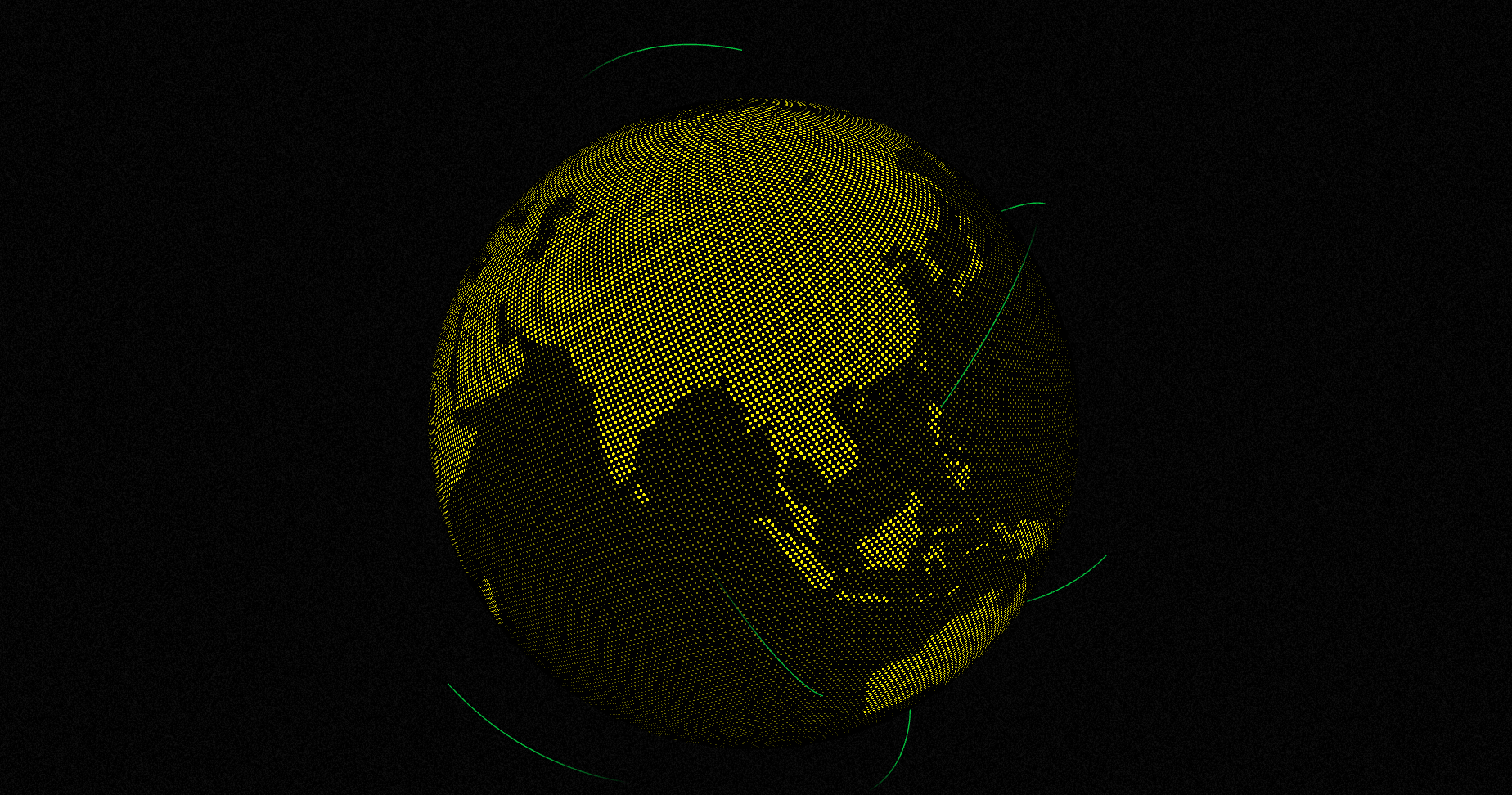
头部机甲风格的形状是通过纯 CSS 实现的,利用 clip-path 属性,使用不同的裁剪方式创建元素的可显示区域,区域内的部分显示,区域外的隐藏。
.header background #f9f002 clip-path polygon(0 0, 100% 0, 100% calc(100% - 35px), 75% calc(100% - 35px), 72.5% 100%, 27.5% 100%, 25% calc(100% - 35px), 0 calc(100% - 35px), 0 0)
??如果想了解关于clip-path的更多知识,可以访问文章末尾提供的MDN地址。
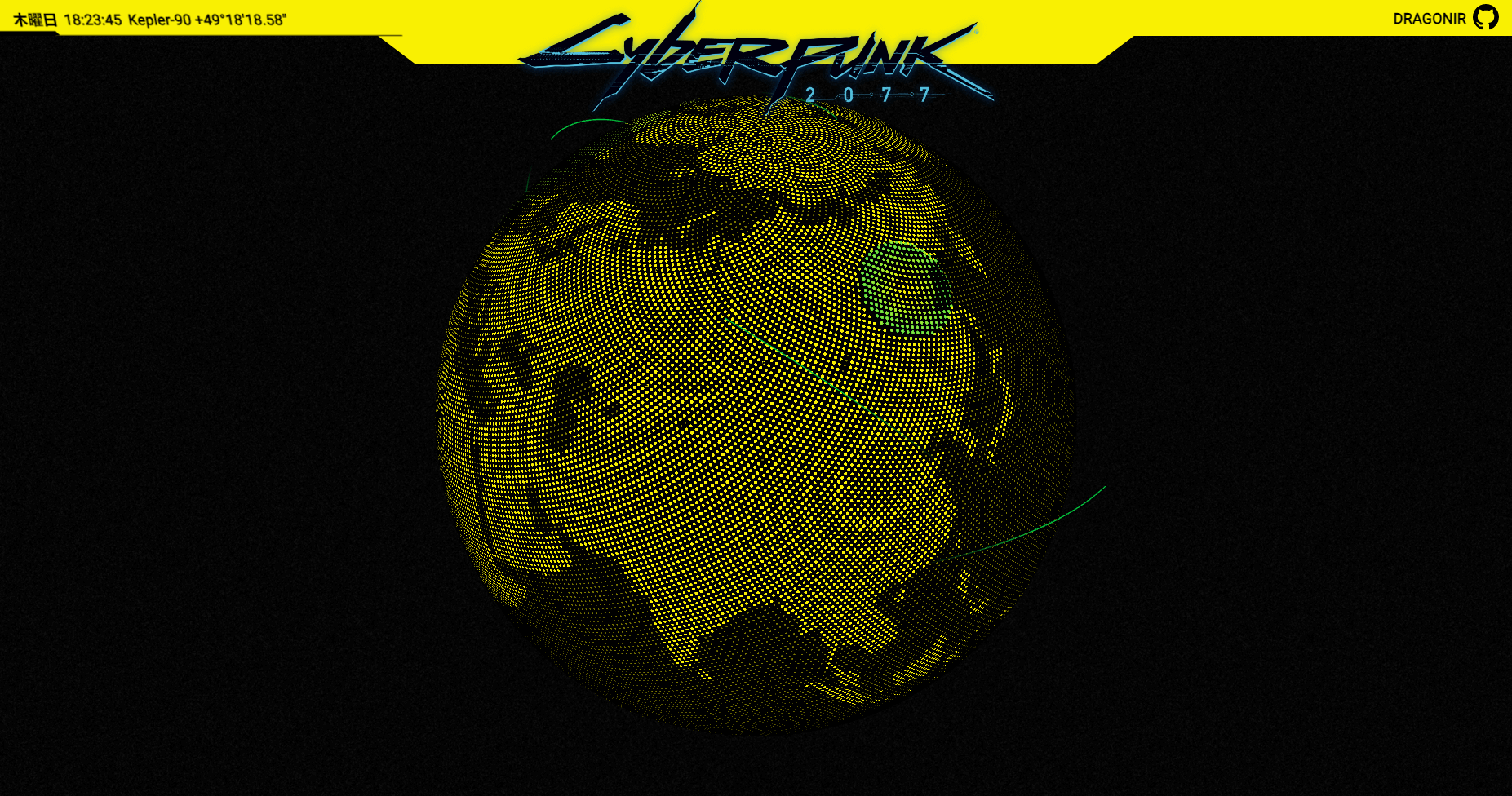
两侧的 卡片 ??,也是机甲风格形状,同样由 clip-path 生成的。卡片有实心、实心点状背景、镂空背景三种基本样式。
.box background-color #000 clip-path polygon(0px 25px, 26px 0px, calc(60% - 25px) 0px, 60% 25px, 100% 25px, 100% calc(100% - 10px), calc(100% - 15px) calc(100% - 10px), calc(80% - 10px) calc(100% - 10px), calc(80% - 15px) 100%, 80px calc(100% - 0px), 65px calc(100% - 15px), 0% calc(100% - 15px)) transition all .25s linear &.inverse border none padding 40px 15px 30px color #000 background-color var(--yellow-color) border-right 2px solid var(--border-color) &::before content "T-71" background-color #000 color var(--yellow-color) &.dotted, &.dotted::after background var(--yellow-color) background-image radial-gradient(#00000021 1px, transparent 0) background-size 5px 5px background-position -13px -3px卡片上的图表 ??,直接使用的是 Eachrts 插件,通过修改每个图表的配置来适配 赛博朋克 2077 的样式风格。
const chart_1 = echarts.init(document.getElementsByClassName('chart_1')[0], 'dark');chart_1 && chart_1.setOption(chart_1_option);
??Echarts图标使用不是本文重点内容,想要了解更多细节内容,可访问其官网。
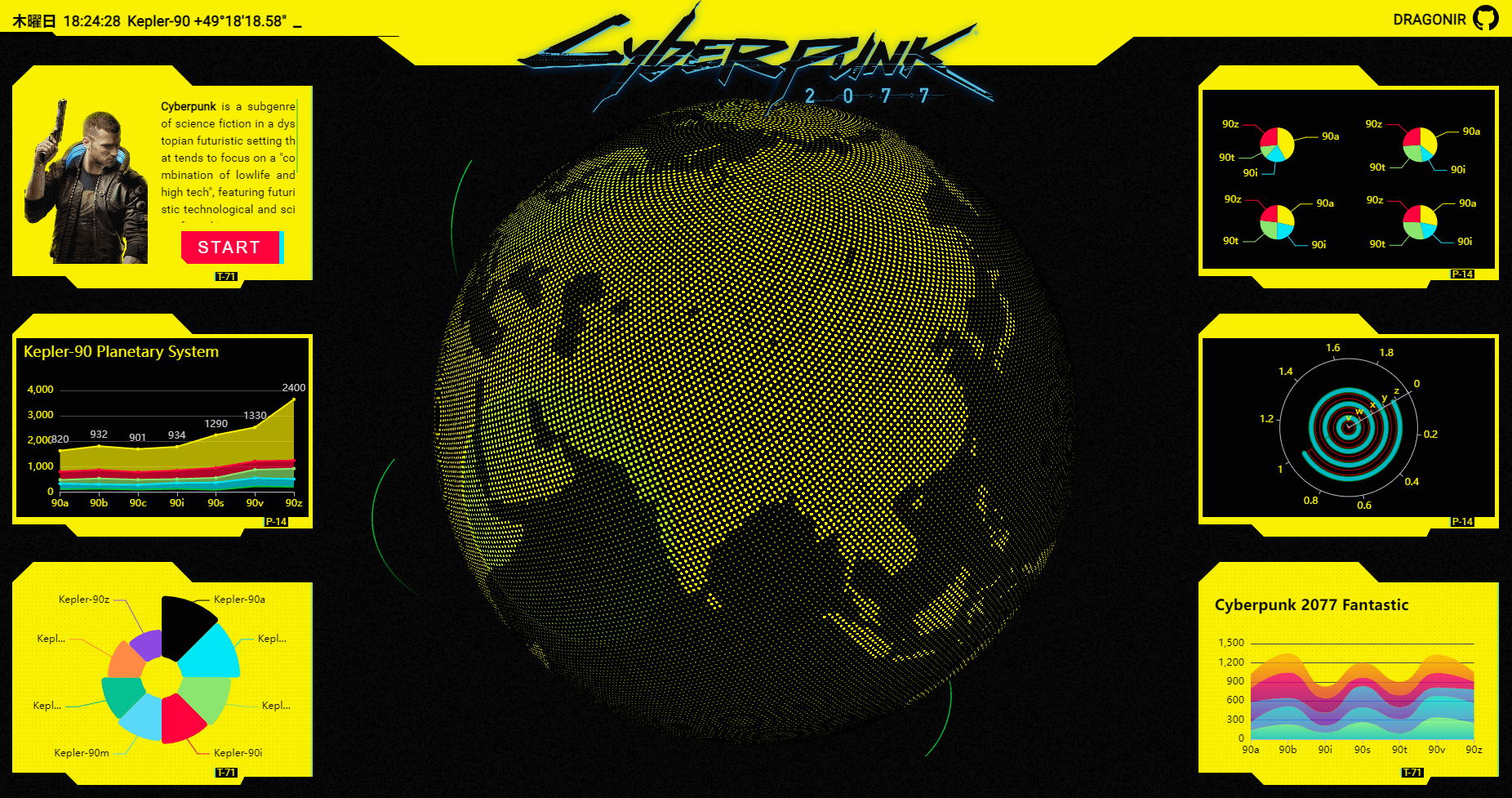
? 添加底部仪表盘底部仪表盘主要用于数据展示,并且添加了 3 个雷达扫描动画,雷达 ?? 形状则是通过 radial-gradient 径向渐变来实现的,然后利用 ::before 和 ::after 伪元素实现扫描动画效果,具体 keyframes 实现可以查看样式源码。
.radar background: radial-gradient(center, rgba(32, 255, 77, 0.3) 0%, rgba(32, 255, 77, 0) 75%), repeating-radial-gradient(rgba(32, 255, 77, 0) 5.8%, rgba(32, 255, 77, 0) 18%, #20ff4d 18.6%, rgba(32, 255, 77, 0) 18.9%), linear-gradient(90deg, rgba(32, 255, 77, 0) 49.5%, #20ff4d 50%, #20ff4d 50%, rgba(32, 255, 77, 0) 50.2%), linear-gradient(0deg, rgba(32, 255, 77, 0) 49.5%, #20ff4d 50%, #20ff4d 50%, rgba(32, 255, 77, 0) 50.2%).radar:before content '' display block position absolute width 100% height 100% border-radius: 50% animation blips 1.4s 5s infinite linear.radar:after content '' display block background-image linear-gradient(44deg, rgba(0, 255, 51, 0) 50%, #00ff33 100%) width 50% height 50% animation radar-beam 5s infinite linear transform-origin: bottom right border-radius 100% 0 0 0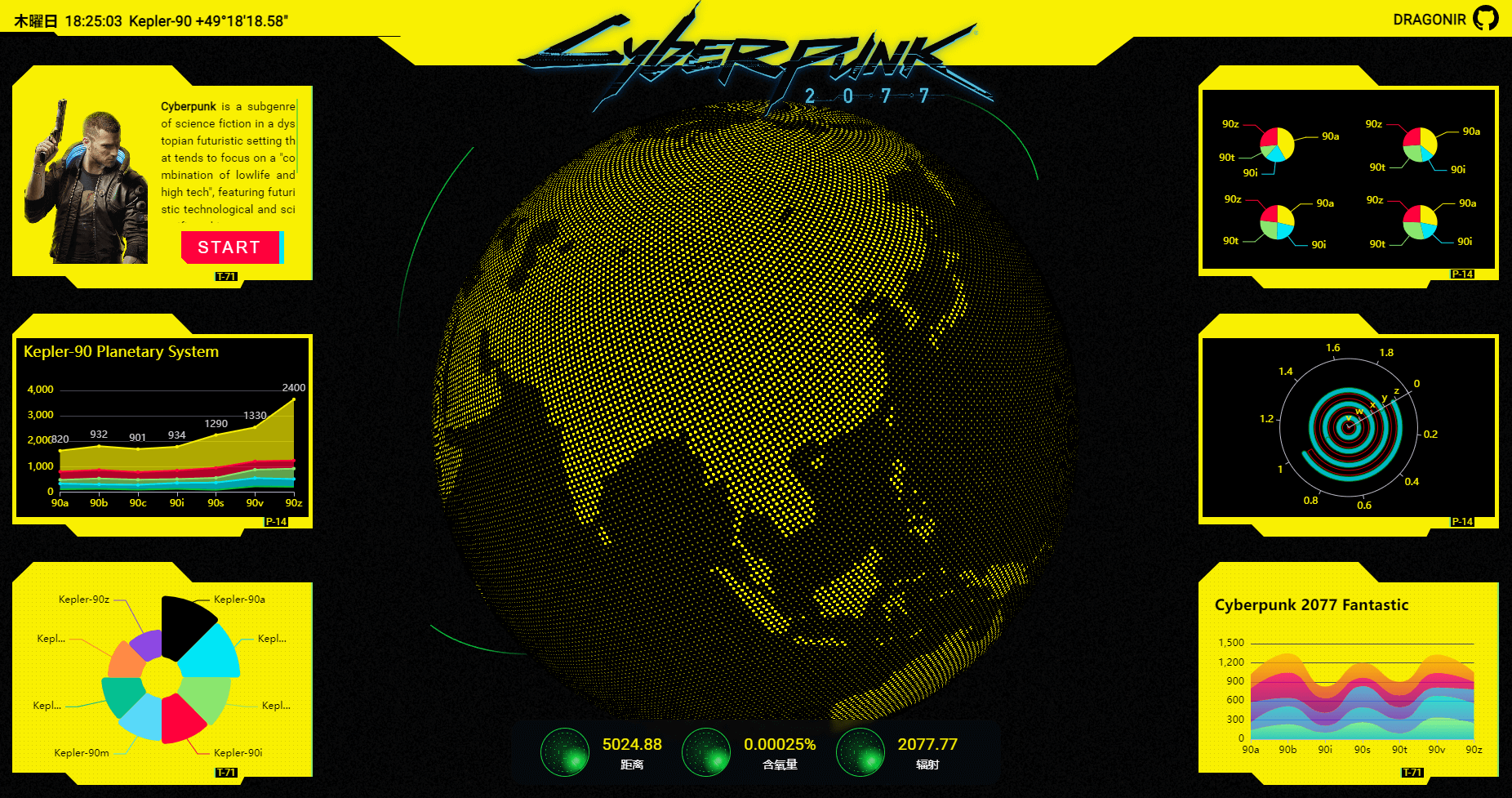
?? 添加交互点击第一个卡片上的按钮 START ?,星际之旅进入 Hard 模式 ??,页面将会产生如下图所示的故障动画效果。它是通过引入 Three.js 内置的后期通道 GlitchPass 实现的,添加以下代码后,记得要在页面重绘动画中更新 composer。
const composer = new EffectComposer(renderer);composer.addPass( new RenderPass(scene, camera));const glitchPass = new GlitchPass();composer.addPass(glitchPass);使用 Raycaster 给地球网格添加点击事件,在地球上 双击鼠标 ??,会弹出一个提示框 ??,并会随机加载一些提示文案。
const raycaster = new THREE.Raycaster();const mouse = new THREE.Vector2();window.addEventListener('dblclick', event => { mouse.x = (event.clientX / window.innerWidth) * 2 - 1; mouse.y = - (event.clientY / window.innerHeight) * 2 + 1; raycaster.setFromCamera(mouse, camera); const intersects = raycaster.intersectObjects(earth.children); if (intersects.length > 0) { this.setState({ showModal: true, modelText: tips[Math.floor(Math.random() * tips.length)] }); }}, false);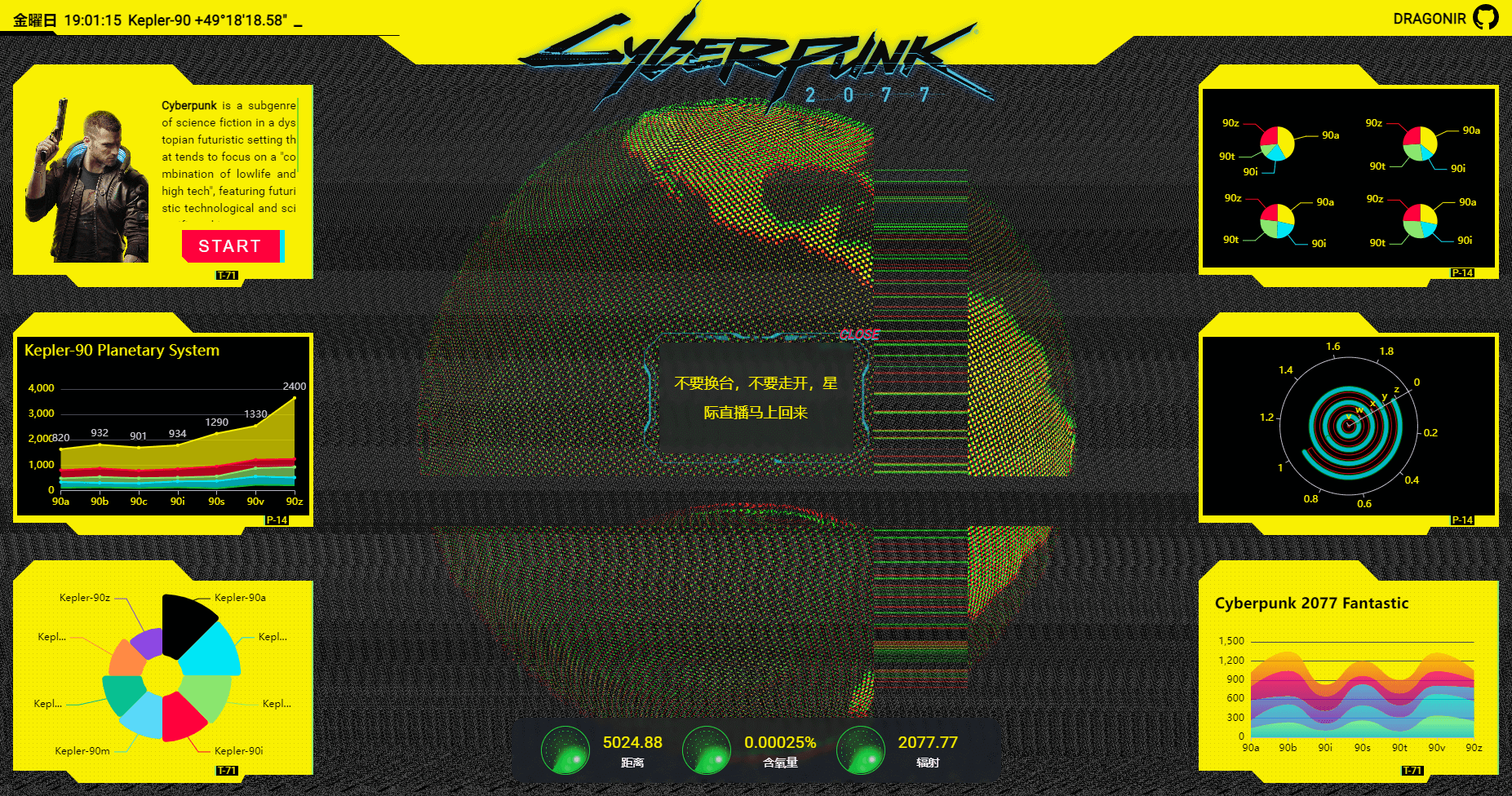
?? 添加入场动画等其他细节最后,还添加了一些样式细节和动画效果,如头部和两侧卡片的入场动画、头部时间坐标文字闪烁动画、第一张卡片按钮故障风格动画、Cyberpunk 2077 Logo 的阴影效果等。由于文章篇幅有限,不在这里细讲,感兴趣的朋友可以自己查看源码学习。也可以查看阅读我的另一篇文章 仅用CSS几步实现赛博朋克2077风格视觉效果 > 传送门 ?? 查看更多细节内容。
本文包含的新知识点主要包括:
THREE.Spherical 球体坐标系的应用Shader 结合 TWEEN 实现飞线和冲击波动画效果dat.GUI 调试工具库的使用clip-path 创建不规则图形Echarts 的基本使用方法radial-gradient 创建雷达图形及动画GlitchPass 添加故障风格后期Raycaster 网格点击事件等后续计划:
本页面虽然已经做了很多效果和优化,但是还有很多改进的空间,后续我计划更新的内容包括:
?? 地球坐标和实际地理坐标结合,可以根据经纬度定位到国家、省份等具体位置?? 缩放适配不同屏幕尺寸?? 图表以及仪表盘展示一些真实的数据并且可以实时更新?? 头部和卡片添加一些炫酷的描边动画?? 添加宇宙星空粒子背景(有时间的话,现在的噪点背景也不错)?? 性能优化想了解其他前端知识或其他未在本文中详细描述的
Web 3D开发技术相关知识,可阅读我往期的文章。转载请注明原文地址和作者。如果觉得文章对你有帮助,不要忘了一键三连哦 ??。
我的3D专栏可以点击此链接访问 ??
[1]. ?? Three.js 实现3D开放世界小游戏:阿狸的多元宇宙
[2]. ?? Three.js 火焰效果实现艾尔登法环动态logo
[3]. ?? Three.js 实现2022冬奥主题3D趣味页面,含冰墩墩
...
[1]. ?? 前端实现很哇塞的浏览器端扫码功能
[2]. ?? 前端瓦片地图加载之塞尔达传说旷野之息
[3]. ?? 仅用CSS几步实现赛博朋克2077风格视觉效果
...
作者:dragonir 本文地址:https://www.cnblogs.com/dragonir/p/16516254.html