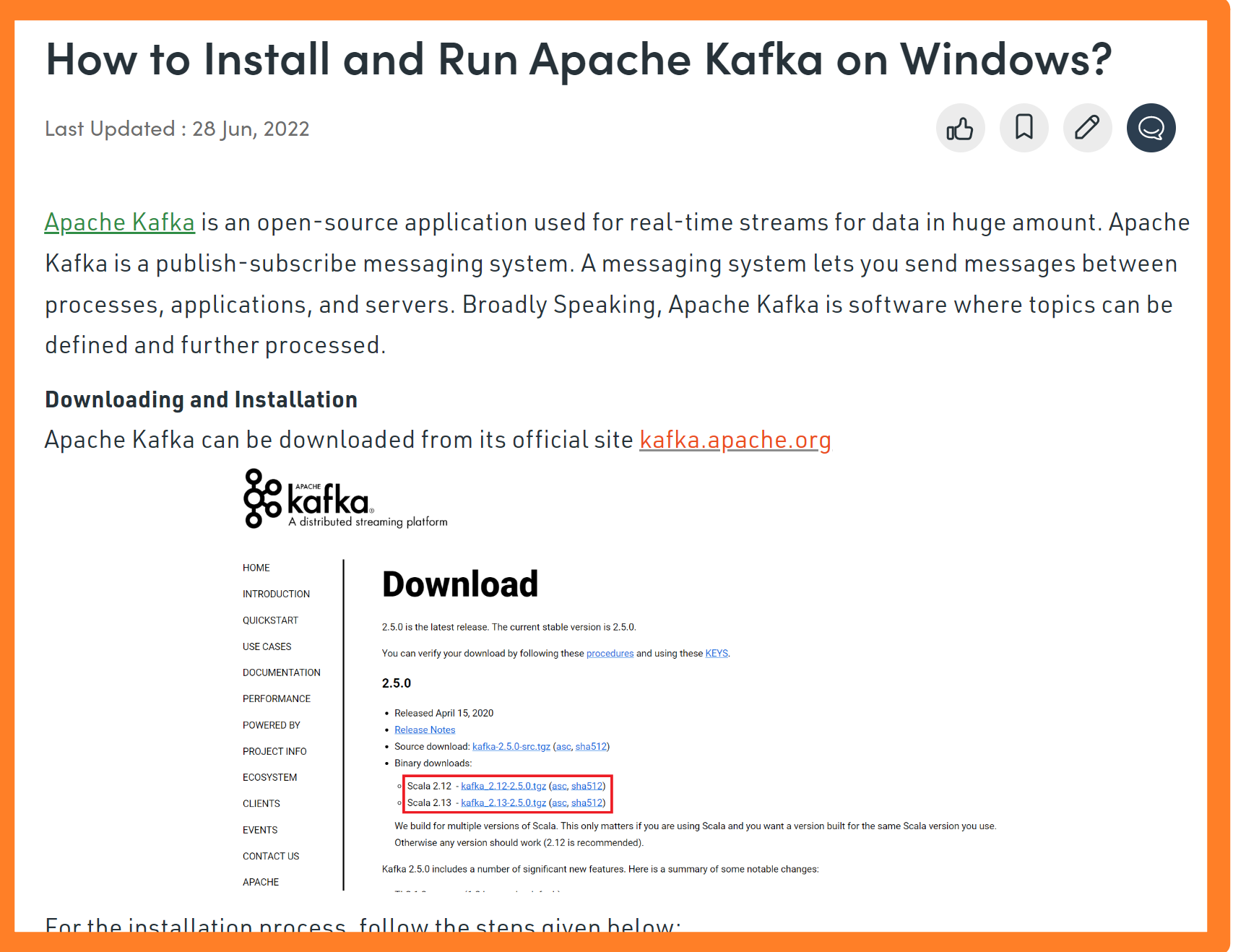
查看了 “How to Install and Run Apache Kafka on Windows? ” 一文后,成功安装了Kafka服务,但是如何使用呢?如何在其他机器上连接到服务呢?如何发送消息,消费消息呢?
这些内容,文档中都没有介绍,所以本文主要是根据此文展示如何安装,如何生成Topic,如何发送消息,消费消息。 以及在Azure VM中需要修改那些配置后,才能从本地或者其他机器上连接到kafka服务。
参考How to Install and Run Apache Kafka on Windows一文,总的包含六个步骤,这里我们使用一样的步骤。
1)在Apache Kafka下载页面,以 Binary downloads 方式下载 kafka文件。下载页面为: https://kafka.apache.org/downloads,本文下载的文件为 Scala 2.13 - kafka_2.13-3.2.0.tgz
2)解压文件到目标文件夹中(文件夹自己选择,如本文中使用 c:\lbtestfile\kafka)
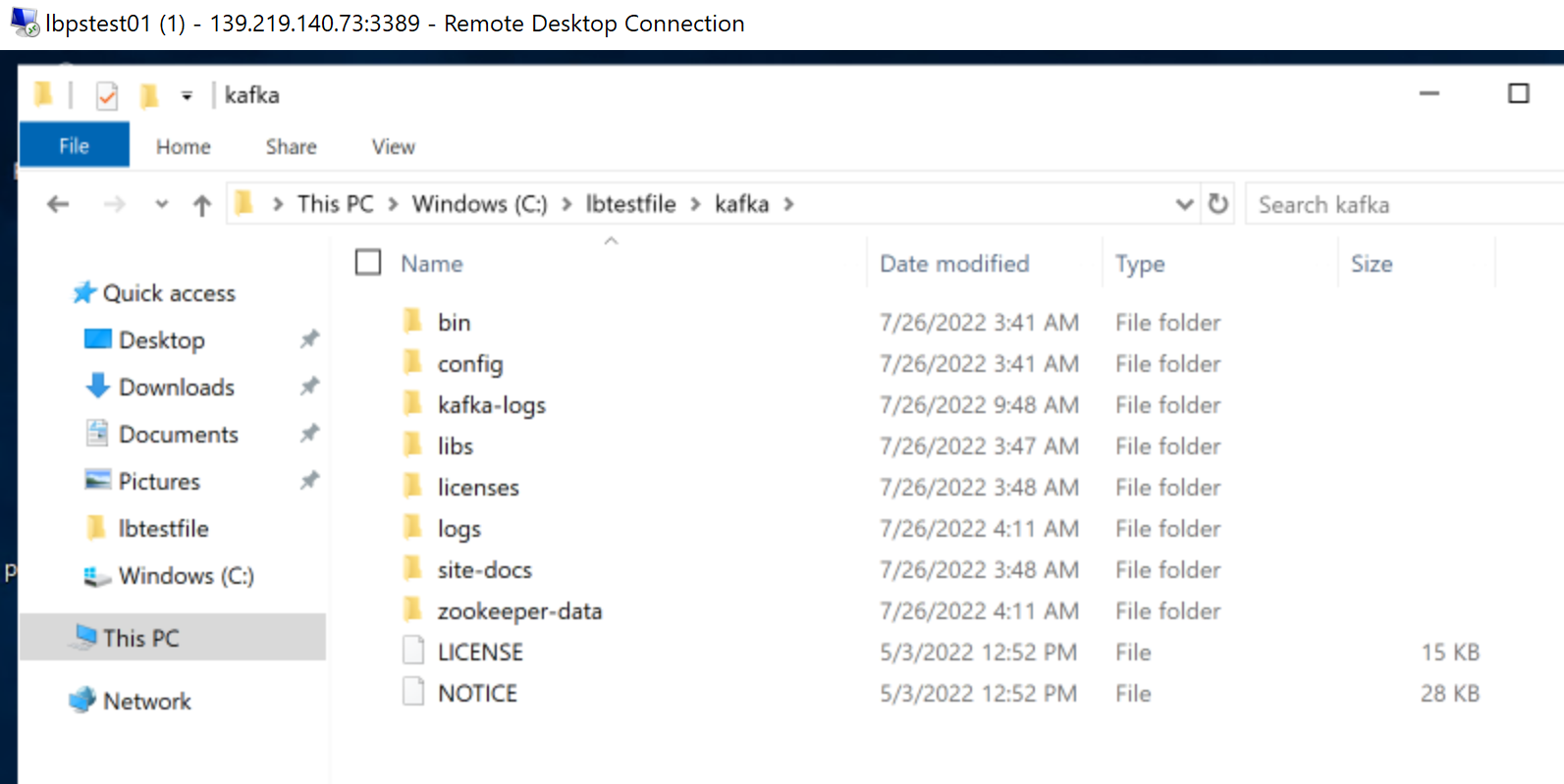
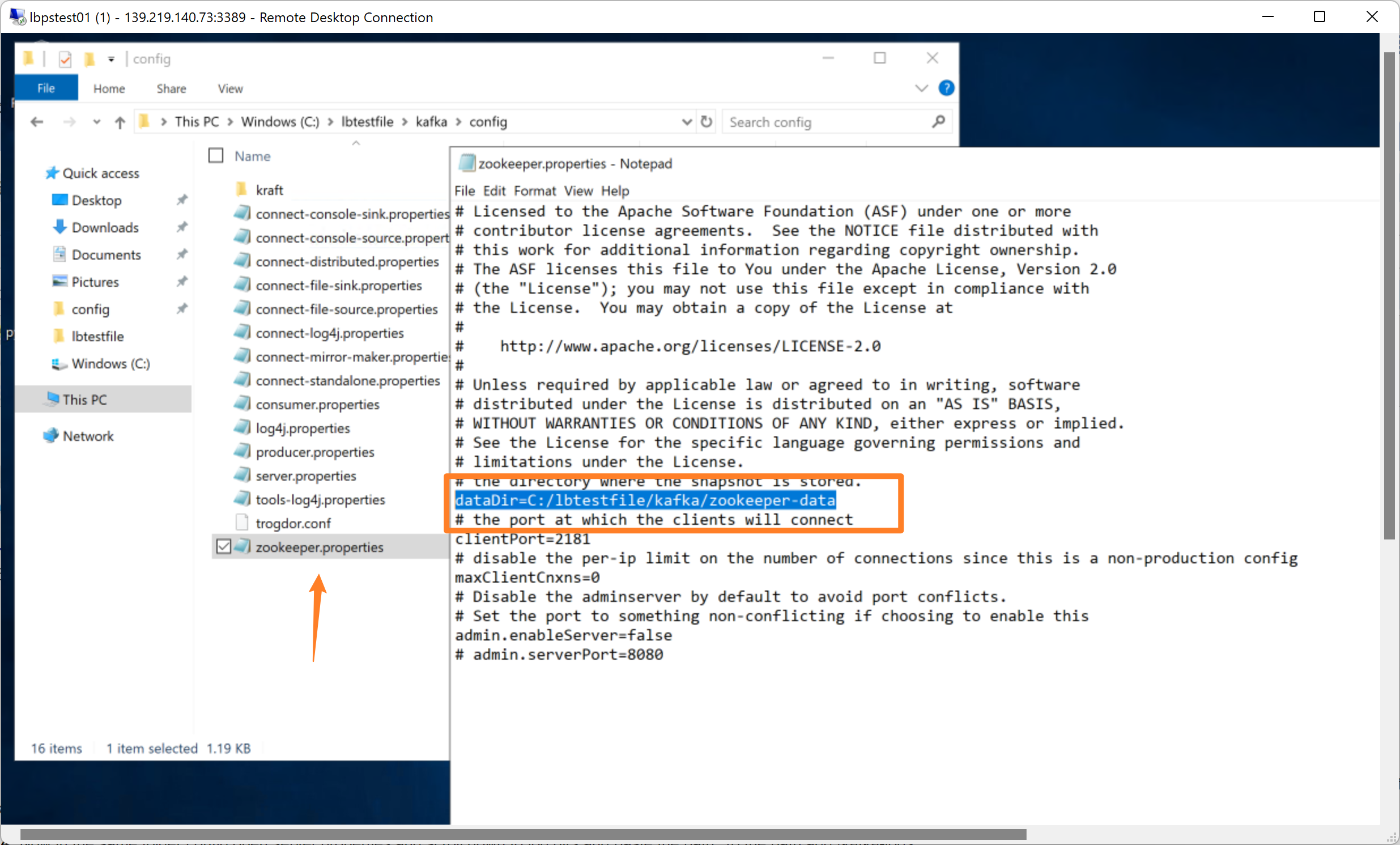
3)进入Config目录,修改 zookeeper.properties 文件中的 dataDir 路径。在当前路径的基础上( C:/lbtestfile/kafka )加上 /zookeeper-data,这样完整的路径为:C:/lbtestfile/kafka/zookeeper-data
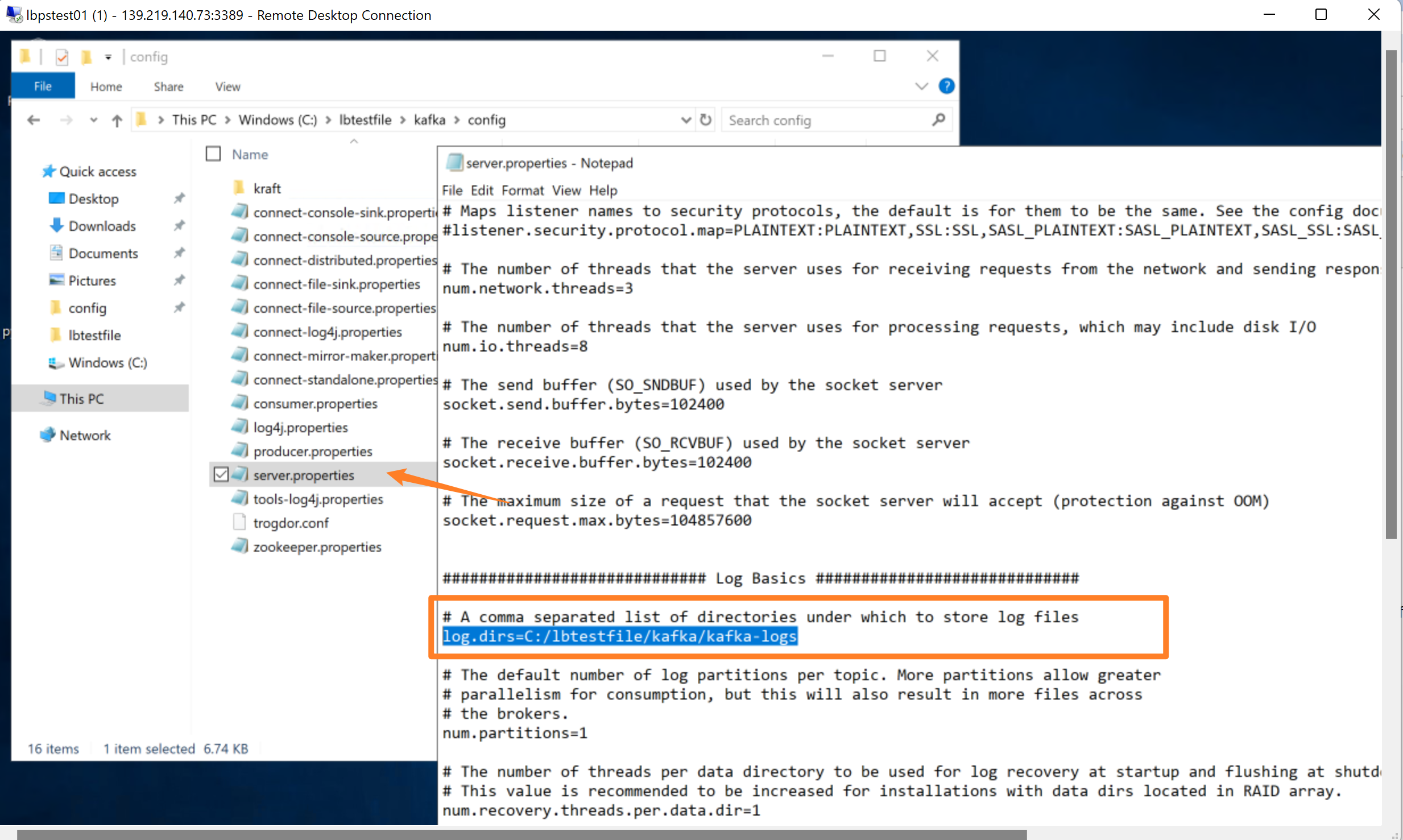
4)同样在config文件夹中,修改 server.properties 文件中的 log.dirs 内容。同样在当前路径的基础上( C:/lbtestfile/kafka )加上 /kafka-logs,这样完整的路径为:C:/lbtestfile/kafka/kafka-logs
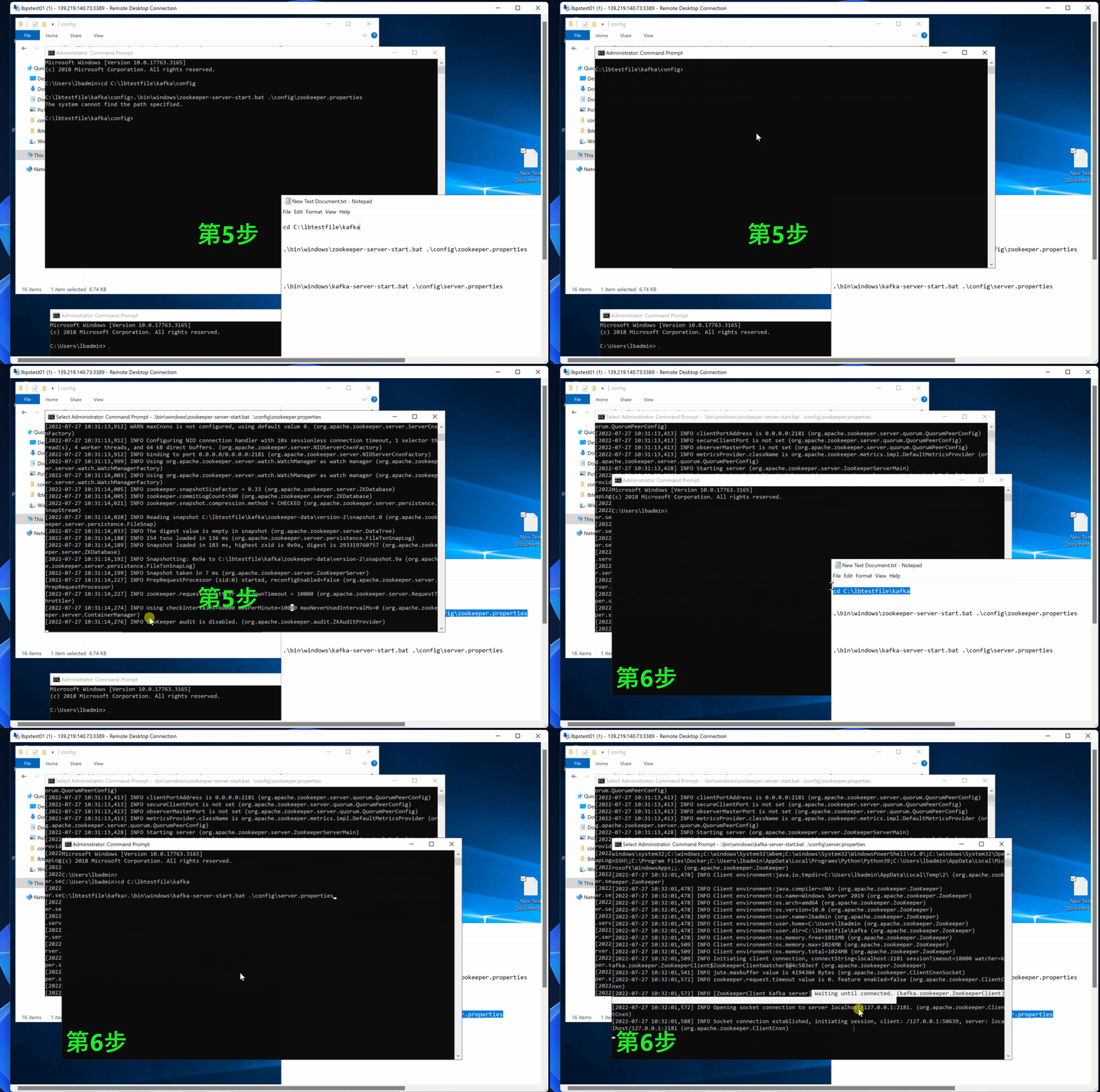
5)以上操作已经完成了zookeeper和kafka服务的配置,现在打开一个CMD窗口,进入到kafka文件夹中,开始启动zookeeper,使用的命令如下:
.\bin\windows\zookeeper-server-start.bat .\config\zookeeper.properties
6)现在打开另一个CMD窗口,同样进入Kafka文件夹中,启动Kafka服务,使用命令如下:
.\bin\windows\kafka-server-start.bat .\config\server.properties
注意:在执行 5,6步的时候,都需要安装Java运行环境,所以如果VM中没有安装Java,可以在此处下载:https://www.java.com/en/download/
以上步骤完成后,Kafka服务已经成功启动。。。
### 第5,6步执行动图:
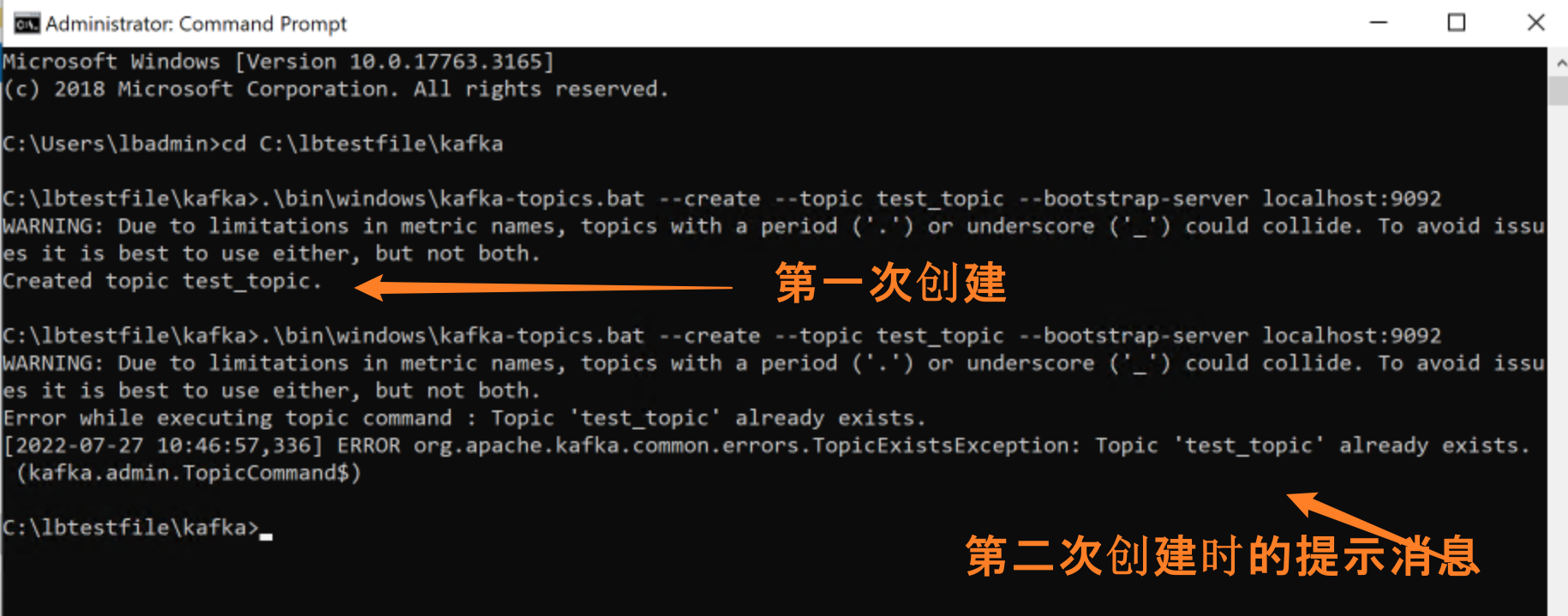
创建Topic命令 : .\bin\windows\kafka-topics.bat --create --topic test_topic --bootstrap-server localhost:9092
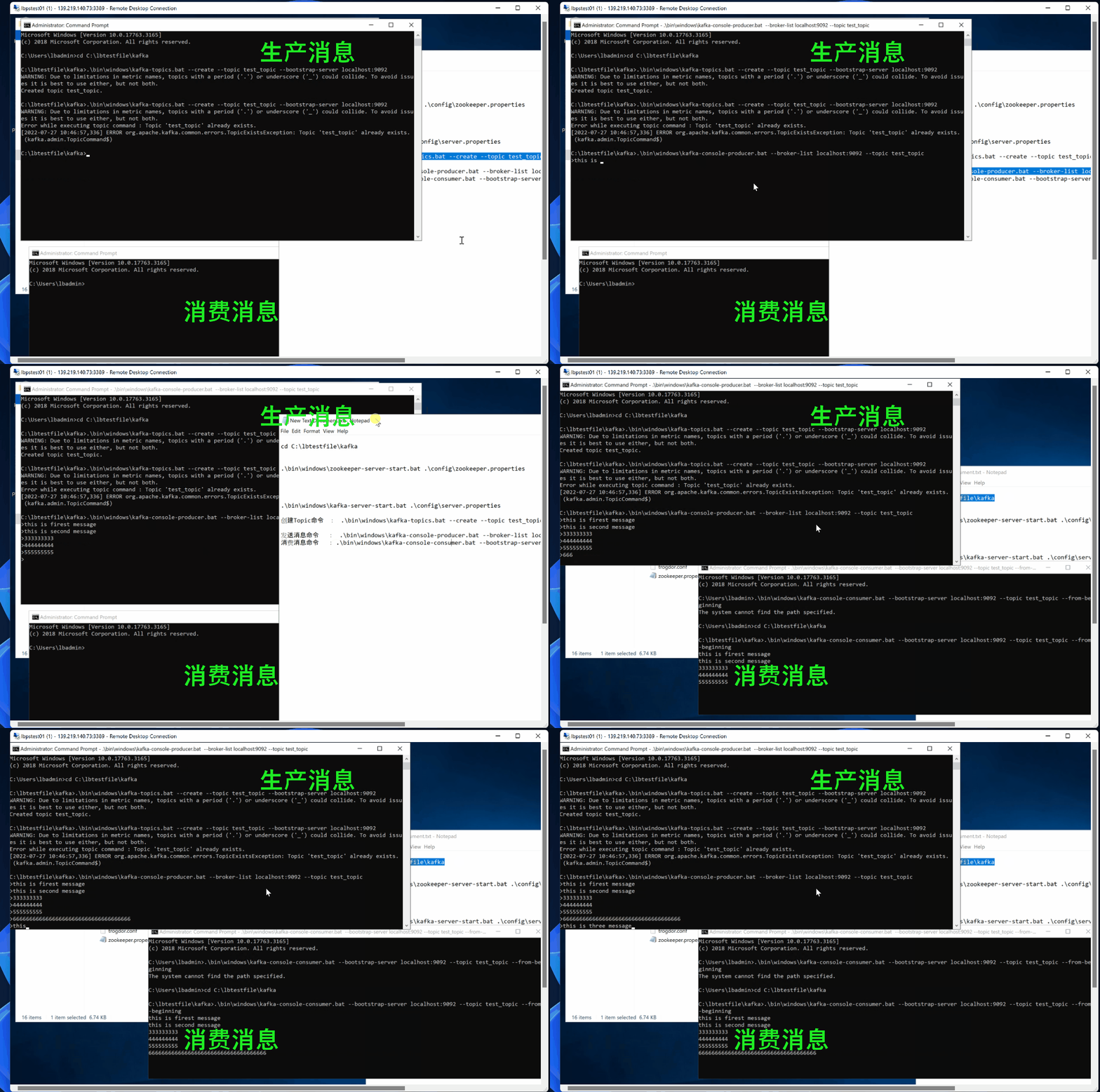
发送消息命令 : .\bin\windows\kafka-console-producer.bat --broker-list localhost:9092 --topic test_topic
消费消息命令 : .\bin\windows\kafka-console-consumer.bat --bootstrap-server localhost:9092 --topic test_topic --from-beginning
### 演示动画:
创建Topic命令
发送和接受消息:
当把第二部分中生产者(发送消息),消费者(消费消息) 中的localhost修改为VM IP地址后(xxx.xxx.140.73),就可以在其他机器中访问Kafka服务。但在使用中,遇见了下列问题:
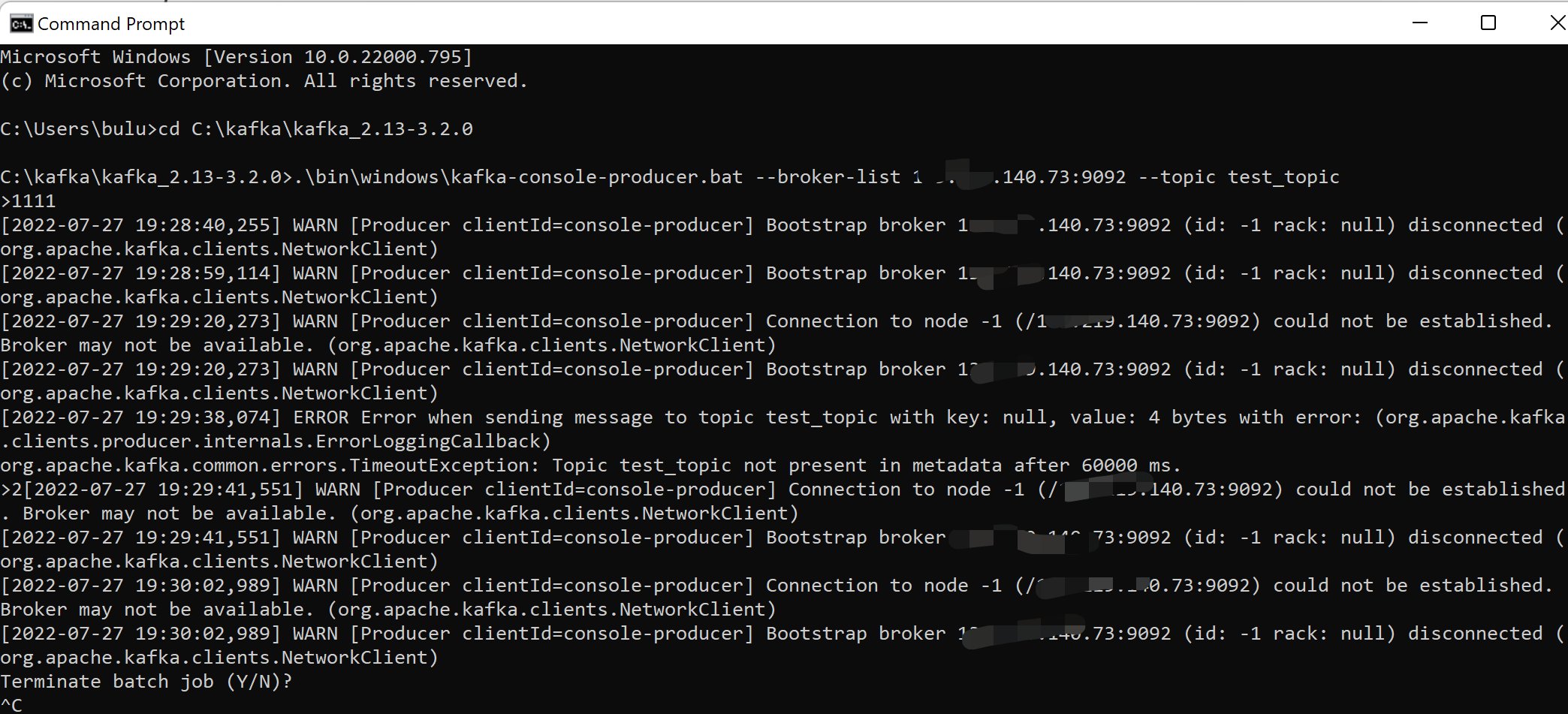
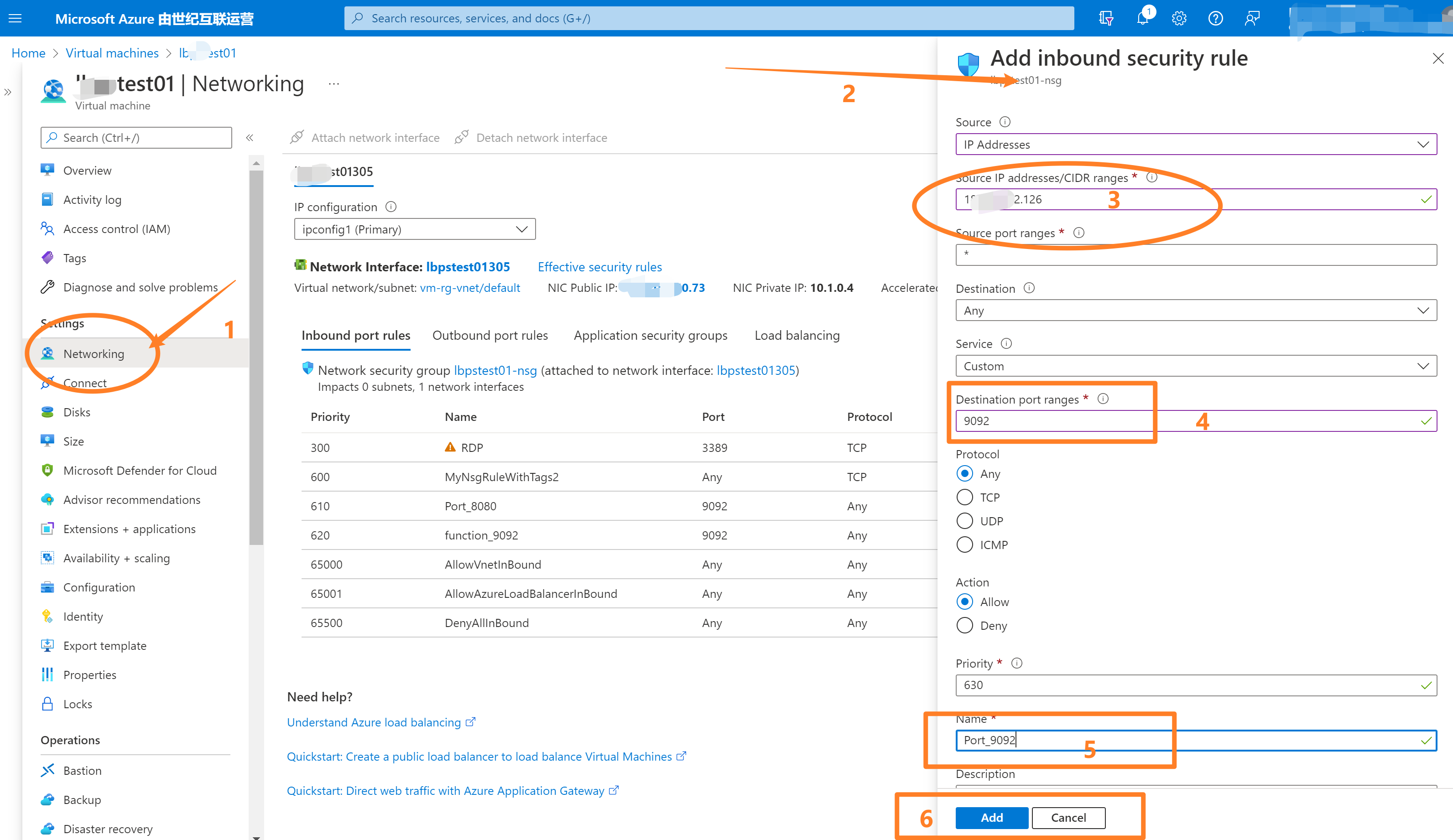
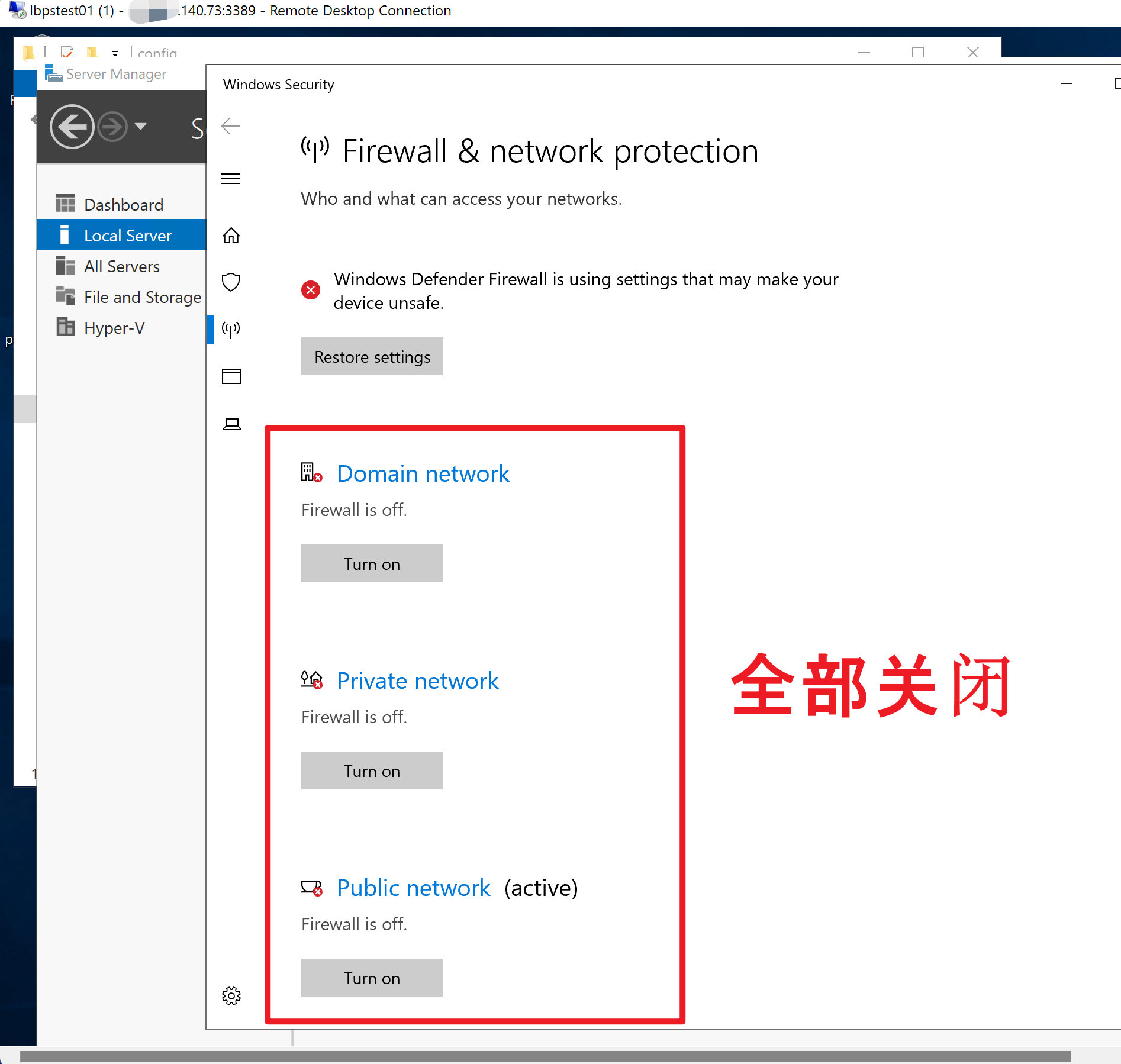
这是因为VM的Inbound Rule中并没有配置打开从当前环境访问的9092端口,所以需要找到本机的IP地址后,然后在Azure VM 门户页面中添加Inbound Rule. 同时,也必须在VM中,关闭Windows操作系统本身的所有防火墙。
生产者解析 kafka 域名时候,解析到 127.0.0.2:9092,IP地址并不是VM的公共IP (本示例中的VM IP地址应为: xxx.xxx.140.73)
而消费端报出的错误则能明确的指出,kafka域名无法解析.
要解决以上问题,非常简单。
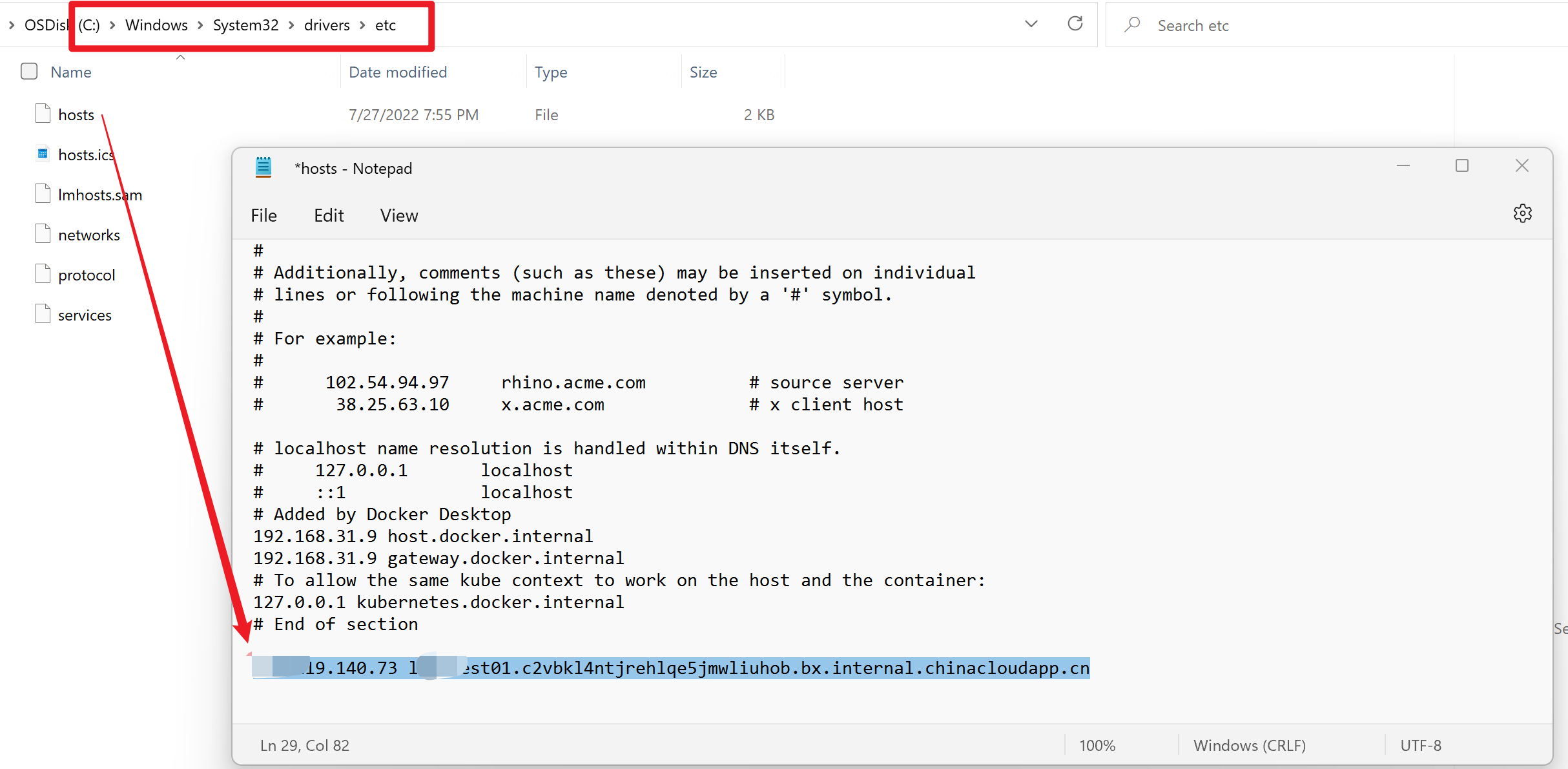
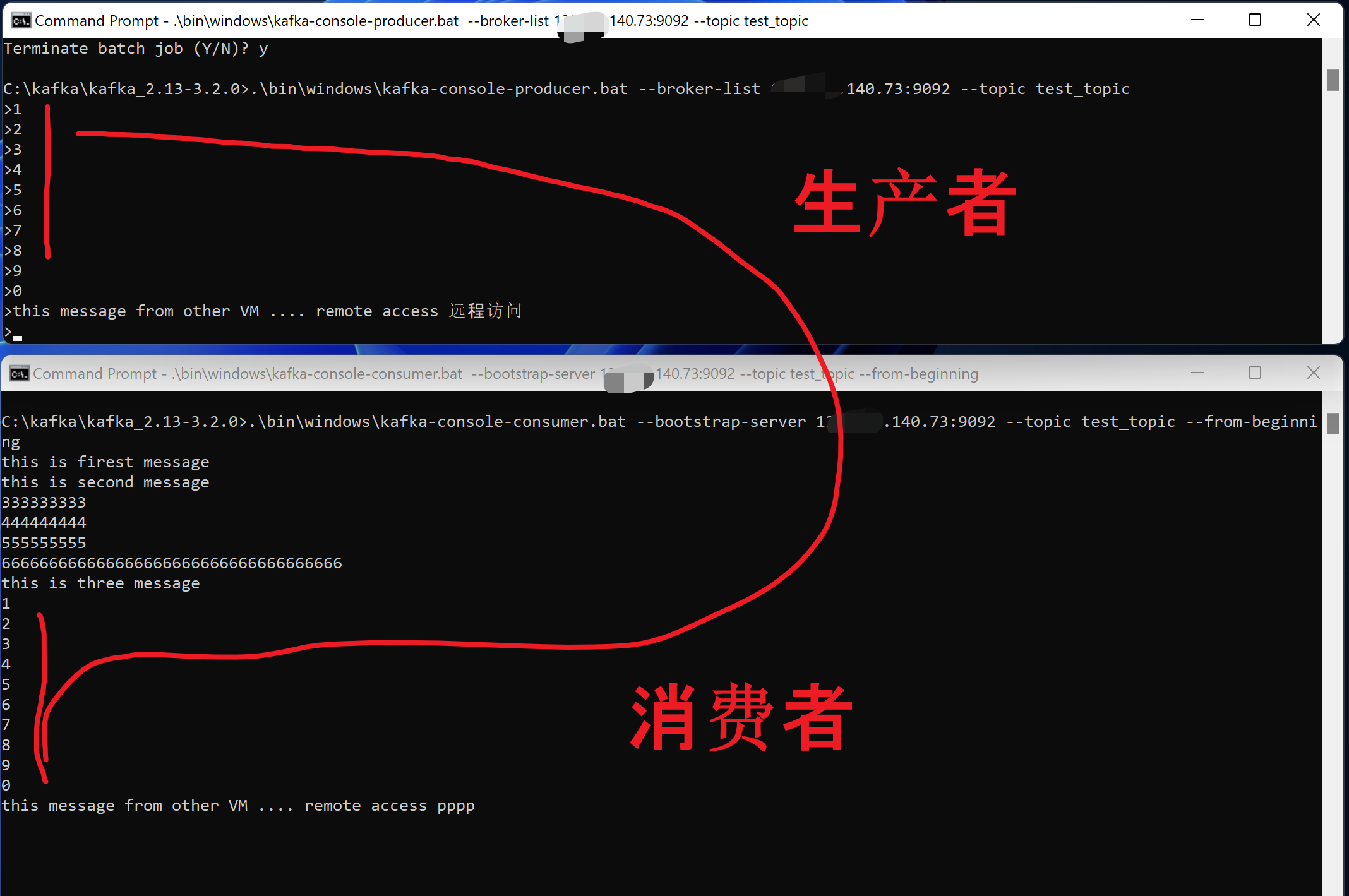
经过以上两步操作后,终于可以从其他机器中远程访问Kafka服务了。
kafka安装及使用教程: https://www.cnblogs.com/freddy-cui/p/16451164.html
【END】
当在复杂的环境中面临问题,格物之道需:浊而静之徐清,安以动之徐生。 云中,恰是如此!